
暗影精灵安装原版系统
暗影精灵电脑安装原版Windows 10系统的详细教程
一、准备工作
在开始安装之前,请确保您已经做好了以下准备工作:
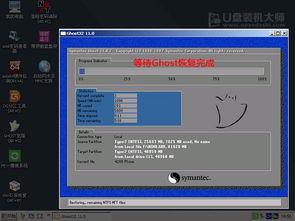
下载Windows 10原版镜像:您可以从微软官方网站或其他可靠渠道下载Windows 10原版镜像文件。
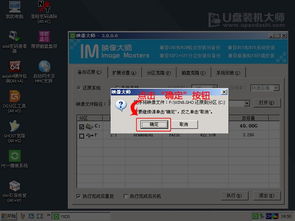
制作U盘启动盘:使用U盘启动盘制作工具将下载的Windows 10镜像文件烧录到U盘中。
备份重要数据:在安装新系统之前,请确保备份电脑中的重要数据,以免丢失。
二、安装步骤
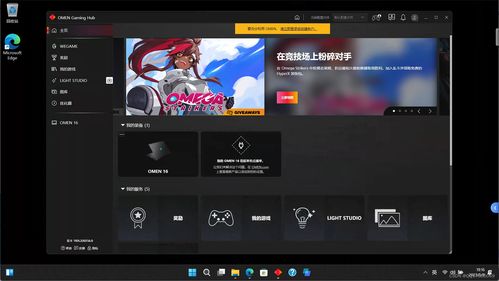
以下是暗影精灵电脑安装原版Windows 10系统的详细步骤:
1. 开机进入BIOS设置

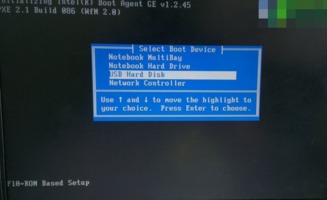
1.1 关闭电脑,插入制作好的U盘启动盘。
1.2 开机时按下开机键(通常是F2、F10或DEL键),进入BIOS设置界面。
1.3 在BIOS设置界面中,找到并选择“Boot”选项,将其设置为从U盘启动。
1.4 保存设置并退出BIOS,电脑将自动重启。
2. 进入Windows 10安装界面
2.1 电脑重启后,从U盘启动,进入Windows 10安装界面。
2.2 选择“安装Windows”选项,点击“下一步”。
3. 选择安装类型
3.1 在“您想进行何种类型的安装?”界面,选择“自定义:仅安装Windows(高级)”选项。
3.2 点击“下一步”。
4. 选择安装磁盘

4.1 在“哪里要安装Windows?”界面,选择您要安装Windows的磁盘分区。
4.2 如果您需要删除现有分区或创建新分区,请点击“新建”或“删除”按钮进行操作。
4.3 选择好分区后,点击“下一步”。
5. 开始安装Windows 10
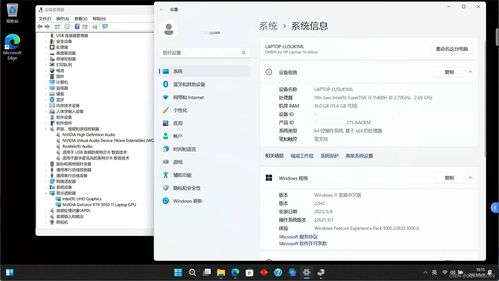
5.1 点击“下一步”后,Windows 10开始安装。请耐心等待,安装过程中电脑可能会重启。
6. 设置Windows 10
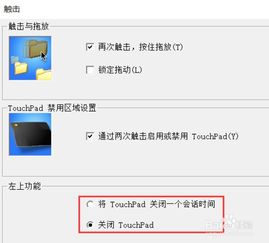
6.1 安装完成后,进入Windows 10设置界面。
6.2 根据提示完成用户账户、网络设置等操作。
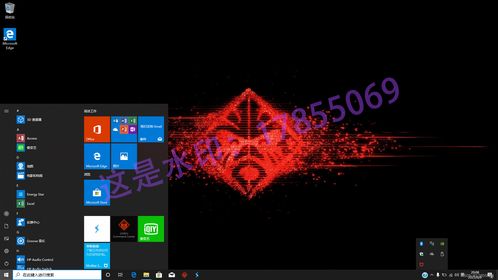
6.3 设置完成后,即可开始使用Windows 10系统。
通过以上步骤,您已经成功在暗影精灵电脑上安装了原版Windows 10系统。在安装过程中,请注意备份重要数据,以免丢失。同时,安装完成后,请及时更新系统补丁,确保电脑安全稳定运行。