
傲腾固态安装系统,傲腾固态硬盘安装系统的详细步骤
创始人
2025-02-18 22:50:12
0次
傲腾固态硬盘安装系统的详细步骤

一、准备工作
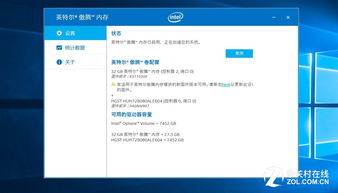
在开始安装傲腾固态硬盘系统之前,请确保以下准备工作已完成:
准备一块傲腾固态硬盘。
准备一个U盘,用于制作启动盘。
下载所需的操作系统镜像文件。
了解电脑的BIOS设置,以便在安装过程中进行相应的调整。
二、制作启动盘
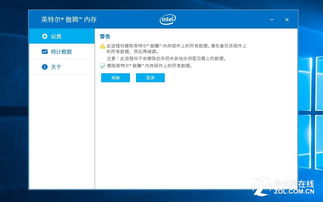
1. 将U盘插入电脑,并确保电脑已开启。
2. 下载并安装U盘启动盘制作工具,如大白菜U盘启动盘制作工具。
3. 运行制作工具,选择U盘并点击“制作启动盘”按钮。
4. 在弹出的窗口中,选择操作系统镜像文件,点击“确定”开始制作。
5. 制作完成后,U盘启动盘就准备好了。
三、进入BIOS设置

1. 开机时按下电脑的BIOS进入键(如F2、F10、Del等),进入BIOS设置界面。
2. 在BIOS设置界面中,找到并进入“Boot”或“Boot Options”选项。
3. 将U盘设置为第一启动设备,保存并退出BIOS设置。
四、安装操作系统
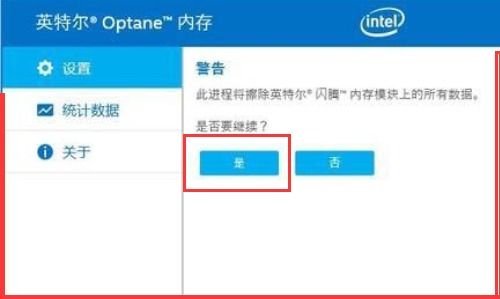
1. 开机后,电脑会从U盘启动,进入PE系统。
2. 在PE系统中,打开“DG分区工具”或“DiskGenius”等分区工具。
3. 选择傲腾固态硬盘,进行分区操作。根据需要,可以创建多个分区。
4. 分区完成后,选择“格式化”选项,对分区进行格式化。
5. 格式化完成后,选择“激活”选项,激活分区。
6. 在PE系统中,打开“Ghost系统还原工具”。
7. 选择操作系统镜像文件,点击“开始还原”按钮。
8. 等待系统还原完成,重启电脑。
五、完成安装
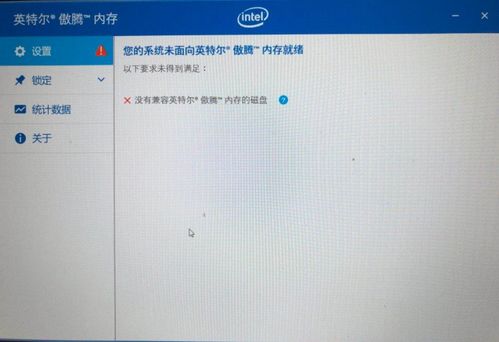
1. 重启电脑后,电脑会从傲腾固态硬盘启动。
2. 进入操作系统,检查系统是否正常运行。
3. 如有需要,可以安装相应的驱动程序,以充分发挥傲腾固态硬盘的性能。
通过以上步骤,您就可以在电脑上成功安装傲腾固态硬盘系统了。在安装过程中,请注意备份重要数据,以免数据丢失。祝您安装顺利!
相关内容
热门资讯
抖音十大财经博主都有谁?
抖音十大财经博主分别是:90后理财女神张雨菲、老道君、锦江理财、何小野金融笔记、小瘪三谈钱、乒乓牛牛...
surface pro 触屏失...
作为一名SurfacePro的用户,我深知触屏在使用中的重要性。然而,面对触屏失灵的情况,不少用户可...
国内比较权威的新闻媒体有哪些?
1、人民网坚持“权威、实力,源自人民”的理念;以“权威性、大众化、公信力”为宗旨;以“多语种、全媒体...
广东中山小区用电一般是多少钱一...
一、广东中山小区用电一般是多少钱一度?刚才看了一下电网发过来的电子账单,算了一下,居民用电一度0.6...
平顶山市财经学校学校简介
一、平顶山市财经学校学校简介平顶山市财经学校,作为国家级重点中专,享有众多荣誉,如省级文明单位、卫生...
抖音里的财经博主有哪些?
抖音是一个热门的社交媒体平台,吸引了大量的用户关注和使用。在抖音上,有很多财经博主分享了他们的经验和...
金蝶生产领料单怎么生成凭证
金蝶生产领料单怎么生成凭证做好存货核算之后,在存货核算模块有个生成凭证的按钮,只要模板设置好,直接在...
财经博主汤山老王是哪国人
一、财经博主汤山老王是哪国人中国人。财经博主汤山老王是《今日头条》平台的视频博主,财经类自媒体创作者...
蚂蚁借呗是什么?
蚂蚁借呗是什么?借呗是支付宝推出的一款贷款服务,最高贷款额度为30万元,最长还款期限为12个月,贷款...
通达信软件如何设置盘中股票异动...
一、通达信软件如何设置盘中股票异动提示,只能通过指标进行异动预警!当然,系统也提供了一些简单的股票预...