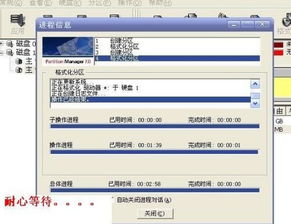
把系统安装在sd卡,准备工作
如何将操作系统安装到SD卡:详细教程与步骤
随着移动存储设备的普及,SD卡已成为许多设备的首选存储介质。除了存储数据外,SD卡还可以用来安装操作系统,为您的设备提供更多的灵活性和便携性。本文将详细介绍如何将操作系统安装到SD卡,包括准备工作、安装步骤和注意事项。
准备工作

所需材料
在开始之前,请确保您已准备好以下材料:
一张空白SD卡(建议容量为16GB以上,速度至少为Class 10)
电脑一台(Windows、Mac或Linux操作系统均可)
SD卡读卡器或SD卡套
操作系统镜像文件(如Windows、Linux、Android等)
安装步骤
Windows系统安装到SD卡

以下以Windows系统为例,介绍如何将操作系统安装到SD卡:
将SD卡插入电脑的SD卡读卡器或SD卡套。
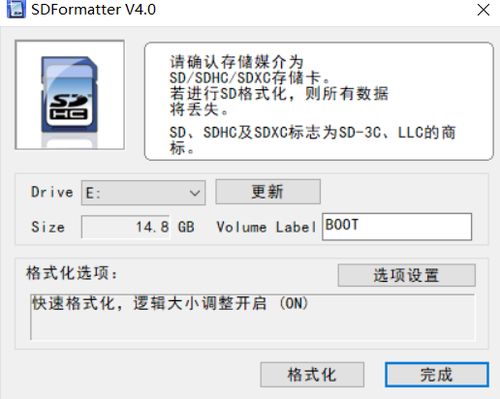
打开“我的电脑”,找到并右键点击SD卡,选择“格式化”。
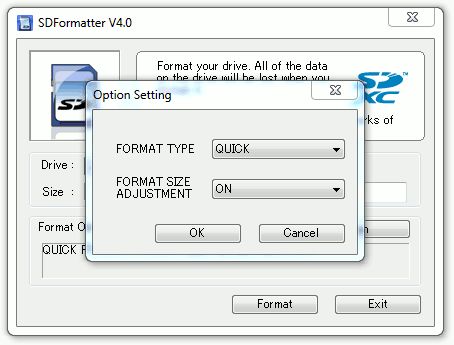
在格式化窗口中,选择“FAT32”作为文件系统,点击“开始”按钮进行格式化。
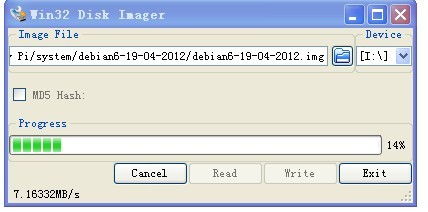
格式化完成后,下载并安装SD卡镜像制作工具,如Win32DiskImager。
打开Win32DiskImager,选择SD卡的盘符,然后点击“打开”按钮。
在“Image file”栏中,选择下载的操作系统镜像文件。
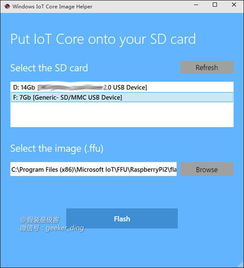
点击“Write”按钮开始将操作系统镜像写入SD卡。
等待写入过程完成,完成后即可将SD卡插入目标设备进行安装。
Mac系统安装到SD卡
以下以Mac系统为例,介绍如何将操作系统安装到SD卡:
将SD卡插入电脑的SD卡读卡器或SD卡套。
打开“Disk Utility”应用程序。
在左侧设备列表中,找到并选中SD卡。
选择“Mac OS Extended (Journaled)”作为文件系统,然后点击“应用”按钮。
等待分区过程完成,完成后关闭“Disk Utility”。
下载并安装SD卡镜像制作工具,如Unibeast。
打开Unibeast,选择SD卡的盘符,然后点击“Continue”按钮。
在“select a disk”窗口中,选择SD卡,然后点击“Continue”按钮。
在“select a disk”窗口中,选择要安装的Mac系统版本,然后点击“Continue”按钮。
在“select a disk”窗口中,选择“Customize”选项,然后根据需要修改安装选项。
点击“Continue”按钮开始安装Mac系统到SD卡。
等待安装过程完成,完成后即可将SD卡插入目标设备进行安装。
Linux系统安装到SD卡
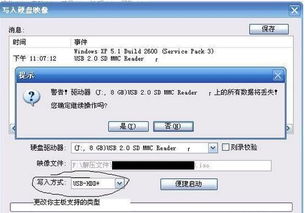
以下以Linux系统为例,介绍如何将操作系统安装到SD卡:
将SD卡插入电脑的SD卡读卡器或SD卡套。
打开终端,输入以下命令格式化SD卡:
sudo mkfs.ext4 /dev/sdX1
将格式化后的SD卡挂载到电脑上:
sudo mount /dev/sdX1 /mnt/sdcard
将下载的Linux系统镜像文件解压到SD卡挂载点:
sudo cp -r /path/to/image /mnt/sdcard
将SD卡插入目标设备,按照目标设备的安装指南进行安装。
注意事项
选择合适的SD卡
选择一张高速SD卡可以加快操作系统安装和运行速度。建议使用Class 10或更高版本的SD卡。