
安装系统桌面备份在哪,安装系统桌面备份位置详解
安装系统桌面备份位置详解
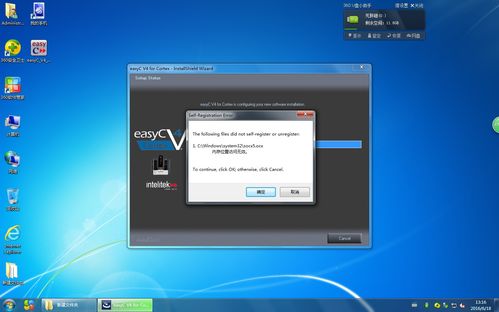
随着电脑使用时间的增长,系统桌面上的文件和文件夹越来越多,当需要重装系统时,如何备份这些桌面文件成为了一个重要的问题。本文将详细介绍安装系统桌面备份的位置,帮助您轻松备份和恢复桌面文件。
桌面文件备份的重要性

桌面文件备份的重要性不言而喻。在重装系统或遇到系统故障时,桌面文件往往是我们最关心的一部分。这些文件可能包括工作文档、个人照片、音乐、视频等。因此,了解桌面文件备份的位置对于保护我们的数据至关重要。
桌面文件备份的位置
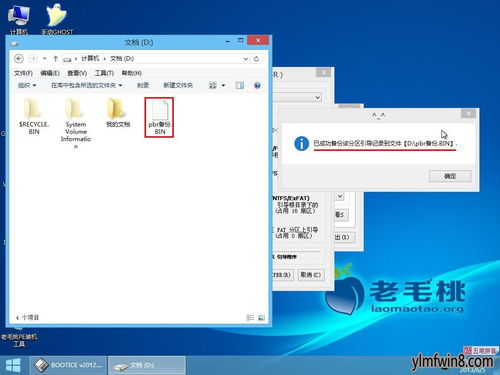
桌面文件备份的位置通常有以下几种:
1. C盘以外的分区
在重装系统时,C盘的数据会被覆盖,因此将桌面文件备份到C盘以外的分区是一个常见的做法。例如,可以将桌面文件备份到D盘、E盘等非系统盘。
2. 移动存储设备
使用U盘、移动硬盘等移动存储设备备份桌面文件也是一个不错的选择。将桌面文件复制到这些设备中,可以在重装系统后方便地恢复。
3. 云存储服务
随着云存储服务的普及,越来越多的用户选择将桌面文件备份到云存储服务中。例如,可以将桌面文件上传到百度网盘、腾讯微云等平台,实现跨设备访问和备份。
4. 系统备份
部分操作系统提供了系统备份功能,可以将整个系统(包括桌面文件)备份到指定的位置。在重装系统时,可以从备份中恢复整个系统,包括桌面文件。
如何备份桌面文件
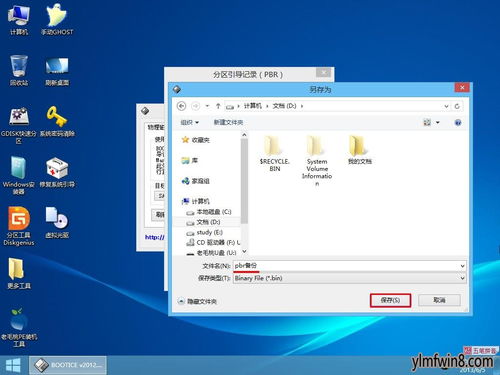
以下是备份桌面文件的基本步骤:
1. 找到桌面文件所在位置
在Windows系统中,桌面文件通常位于C盘的“用户”文件夹下,以当前登录用户名命名的文件夹中。例如,如果用户名为“张三”,则桌面文件位于C:Users张三Desktop。
2. 复制桌面文件
打开桌面文件所在位置,选中所有文件,右键点击选择“复制”或使用快捷键Ctrl+C进行复制。
3. 选择备份位置
将复制的桌面文件粘贴到C盘以外的分区、移动存储设备或云存储服务中。确保备份位置安全可靠。
4. 保存备份
完成备份后,确保备份文件保存完好。在重装系统时,可以从备份位置恢复桌面文件。
了解桌面文件备份的位置对于保护我们的数据至关重要。通过本文的介绍,相信您已经掌握了备份桌面文件的方法。在重装系统或遇到系统故障时,可以轻松恢复桌面文件,确保数据安全。