
把系统安装到某个硬盘,如何将系统安装到新硬盘——详细指南
如何将系统安装到新硬盘——详细指南
在开始安装系统之前,请确保您已经做好了以下准备工作:
准备一张Windows安装盘或USB启动盘。
确保新硬盘已经连接到电脑,并且电脑能够识别到新硬盘。
备份您在新硬盘上的重要数据,以防万一。
在安装系统之前,需要进入BIOS设置,确保电脑能够从新硬盘启动。
重启电脑,并在启动过程中按下相应的键(通常是F2、Del或F10)进入BIOS设置。
在BIOS设置中找到“Boot”或“Boot Options”选项。
将新硬盘设置为第一启动设备,确保电脑能够从新硬盘启动。
保存设置并退出BIOS。
使用Windows安装盘或USB启动盘启动电脑,开始安装系统。
将Windows安装盘或USB启动盘插入电脑。
重启电脑,并在启动过程中按下相应的键(通常是F12或Esc)选择启动盘作为启动设备。
按照屏幕提示操作,选择“安装Windows”。
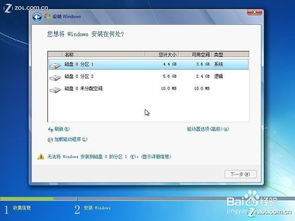
在安装过程中,您需要选择系统安装的位置。
在“安装Windows”界面,选择“自定义:仅安装Windows(高级)”。
在“未分配的空间”上右键点击,选择“新建”。
为新硬盘分配足够的空间,确保系统能够安装。
点击“下一步”,开始安装系统。
在安装过程中,请耐心等待,电脑将自动完成以下步骤:
格式化硬盘。
安装Windows系统。
安装驱动程序。
当系统安装完成后,您将看到以下界面:
点击“现在个性化您的Windows”。
按照屏幕提示设置用户账户、网络和隐私等。
完成设置后,您就可以开始使用新安装的系统了。
在安装系统过程中,请注意以下事项:
确保新硬盘已经连接到电脑,并且电脑能够识别到新硬盘。
在安装过程中,请勿关闭电脑或断开电源。
安装完成后,请将新硬盘上的重要数据恢复。
通过以上详细指南,您应该能够轻松地将系统安装到新硬盘。祝您安装顺利!