
奥西系统安装,电脑上安装奥西320打印机的详细步骤
重复
奥西320打印机安装教程:电脑上安装奥西320打印机的详细步骤
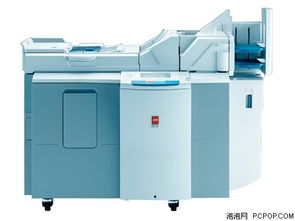
奥西320打印机是一款性能稳定、打印效果出色的打印机,广泛应用于办公和设计领域。如果您已经购买了奥西320打印机,但不知道如何在电脑上安装它,下面将为您详细介绍奥西320打印机在电脑上的安装方法。
一、准备工作
在开始安装奥西320打印机之前,请确保您已经完成了以下准备工作:
一台电脑,已安装操作系统(如Windows 10、Windows 7等)。
奥西320打印机一台。
打印机USB线一根。
打印机驱动程序光盘或下载链接。
二、安装打印机驱动程序

1. 将打印机驱动程序光盘放入电脑光驱,或者从官方网站下载驱动程序。
2. 双击打开驱动程序安装程序,按照提示进行安装。
3. 安装过程中,请确保打印机已连接到电脑,并处于开启状态。
4. 安装完成后,重启电脑。
三、添加打印机

1. 打开电脑,点击“开始”菜单,选择“设备和打印机”。
2. 在“设备和打印机”窗口中,点击“添加打印机”。
3. 在“添加打印机”向导中,选择“添加本地打印机”,然后点击“下一步”。
4. 选择“使用USB端口连接的打印机”,然后点击“下一步”。
5. 在“选择打印机端口”界面,选择“使用自动检测”。
6. 系统会自动检测到打印机,选择奥西320打印机,然后点击“下一步”。
7. 在“选择打印机驱动程序”界面,选择已安装的奥西320打印机驱动程序,然后点击“下一步”。
8. 在“命名打印机”界面,为打印机命名,然后点击“下一步”。
9. 在“正在添加打印机”界面,等待系统安装打印机驱动程序。
10. 安装完成后,点击“完成”。
四、测试打印机
1. 在“设备和打印机”窗口中,找到已添加的奥西320打印机。
2. 双击打印机,打开打印机属性。
3. 在“打印机”选项卡中,点击“打印测试页”。
4. 如果打印机正常工作,则打印测试页成功;如果打印机无法正常工作,请检查打印机连接是否正常,并重新安装打印机驱动程序。
通过以上步骤,您已经成功在电脑上安装了奥西320打印机。在打印文档时,只需在文档中设置打印机为奥西320,即可进行打印。祝您使用愉快!
奥西320打印机;安装教程;电脑;打印机驱动程序;USB连接