
安装原版系统提示noteffi,安装原版系统提示“NoteFFI”的解决方法详解
安装原版系统提示“NoteFFI”的解决方法详解

在安装原版操作系统时,许多用户可能会遇到“NoteFFI”的提示信息,这通常意味着系统无法识别或支持当前的引导模式。本文将详细解析这一问题的原因,并提供相应的解决步骤。
一、什么是“NoteFFI”错误

“NoteFFI”错误通常出现在尝试安装Windows操作系统时,特别是在选择磁盘分区进行安装时。这个错误提示意味着系统无法识别或支持当前的引导模式(UEFI或Legacy BIOS)。
二、导致“NoteFFI”错误的原因
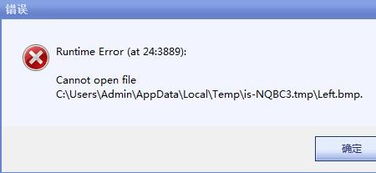
1. BIOS设置不正确:BIOS设置中的启动模式与硬盘的分区格式不匹配。

2. 硬盘分区格式不兼容:硬盘使用了GPT分区格式,而系统要求的是MBR分区格式。
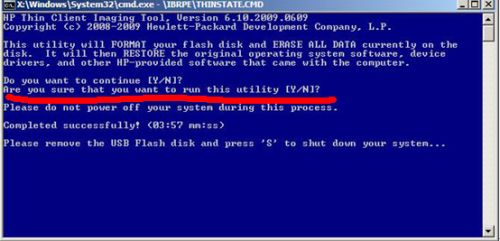
3. 硬件兼容性问题:某些硬件可能不支持UEFI启动模式。
4. 系统镜像问题:安装镜像可能存在损坏或兼容性问题。
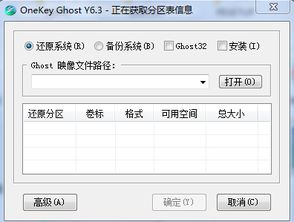
三、解决“NoteFFI”错误的步骤
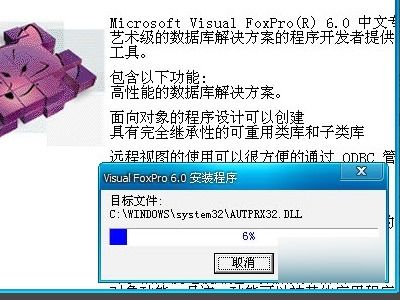
1. 检查BIOS设置
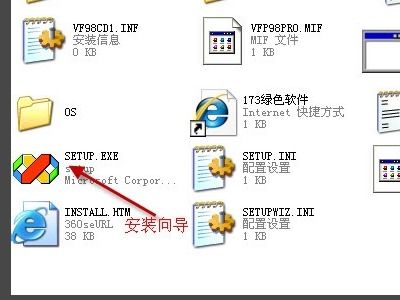
进入BIOS设置,确保启动模式设置为UEFI或Legacy BIOS,具体取决于你的硬件和操作系统要求。
2. 转换硬盘分区格式
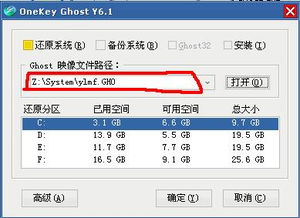
如果硬盘使用了GPT分区格式,你可能需要将其转换为MBR分区格式。以下是在Windows环境下进行转换的步骤:
在安装过程中,当系统提示“NoteFFI”错误时,按住Shift + F10键,打开命令提示符。
输入`diskpart`并按Enter键。
输入`list disk`并按Enter键,列出所有磁盘。
选择要转换的磁盘,例如输入`select disk 0`。
输入`clean`并按Enter键,删除所有分区。
输入`convert mbr`并按Enter键,将磁盘转换为MBR格式。
输入`create partition primary size xxx`创建主分区,其中xxx是分区大小。
输入`format fs=ntfs quick`并按Enter键,格式化分区。
输入`exit`并按Enter键,退出diskpart。
3. 使用第三方工具
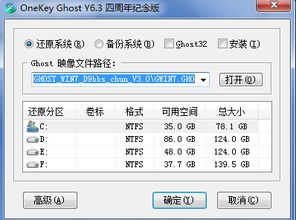
如果上述步骤无法解决问题,你可以尝试使用第三方工具,如EaseUS Partition Master或AOMEI Partition Assistant等,来转换硬盘分区格式。
4. 更新硬件驱动程序
确保所有硬件驱动程序都是最新的,特别是主板和硬盘的驱动程序。
5. 使用正确的系统镜像
确保你使用的是正确的系统镜像,并且没有损坏。你可以从官方渠道下载或使用可靠的第三方镜像。
遇到“NoteFFI”错误时,首先要检查BIOS设置,然后尝试转换硬盘分区格式。如果问题依旧,可以尝试更新硬件驱动程序或使用第三方工具。最后,确保使用的是正确的系统镜像。通过这些步骤,你通常可以解决安装原版系统时遇到的“NoteFFI”错误。