
昂达610系统安装,昂达主板官网首页
昂达610主板系统安装指南
一、准备工作

在开始安装系统之前,我们需要做好以下准备工作:
准备一台可用的电脑,用于制作启动U盘。
下载Windows系统镜像文件,如Windows 10、Windows 7等。
准备一个4GB以上的U盘,用于制作启动U盘。
了解昂达610主板的启动快捷键,以便在安装过程中进行设置。
二、制作启动U盘

1. 将U盘插入可用的电脑,并确保电脑已连接网络。
2. 下载并安装U盘启动盘制作软件,如大白菜U盘启动盘制作工具。
3. 运行U盘启动盘制作工具,选择Windows系统镜像文件,并选择U盘作为启动盘。
4. 点击“制作启动U盘”按钮,等待制作完成。
5. 制作完成后,将U盘插入昂达610主板,并确保电脑已关闭。
三、设置启动顺序

1. 开启电脑,在开机过程中不断按下昂达610主板的启动快捷键(一般为F2或F10),进入BIOS设置界面。
2. 在BIOS设置界面中,找到“Boot”选项,并选择“Boot Device Priority”。
3. 将U盘设置为第一启动项,并保存设置。
4. 退出BIOS设置界面,重启电脑。
四、安装系统

1. 在开机过程中,按下启动快捷键(一般为F11),进入启动菜单。
2. 选择U盘启动项,并按回车键进入。
3. 进入Windows系统安装界面,按照提示进行操作。
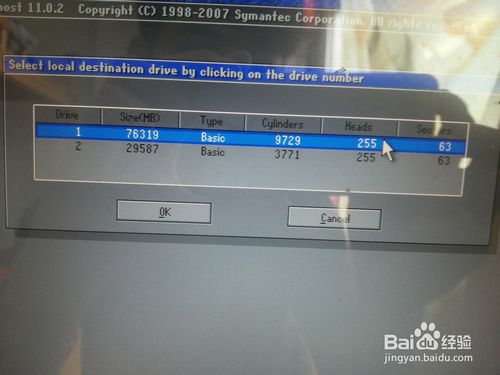
4. 选择安装位置,如C盘,并点击“下一步”。
5. 等待系统安装完成,并重启电脑。
五、完成安装
1. 电脑重启后,进入Windows系统桌面。
2. 按照提示完成系统激活、驱动程序安装等操作。
3. 安装完成后,您就可以正常使用昂达610主板了。
通过以上步骤,您就可以轻松完成昂达610主板的系统安装。在安装过程中,请注意以下几点:
确保电脑已连接网络,以便下载驱动程序和系统更新。
在安装过程中,请勿随意关闭电脑,以免造成系统损坏。
安装完成后,请及时备份重要数据,以防数据丢失。
希望本文能对您安装昂达610主板系统有所帮助。祝您使用愉快!