
安装系统自动启动程序,安装系统自动启动程序的详细指南
安装系统自动启动程序的详细指南
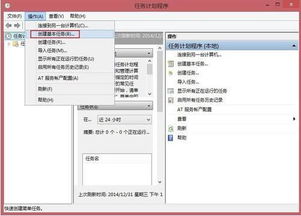
随着计算机技术的不断发展,自动化操作已经成为提高工作效率的重要手段。在操作系统安装完成后,自动启动某些程序可以节省用户的时间和精力。本文将详细介绍如何在Windows系统中实现安装系统自动启动程序的功能。
一、准备工作
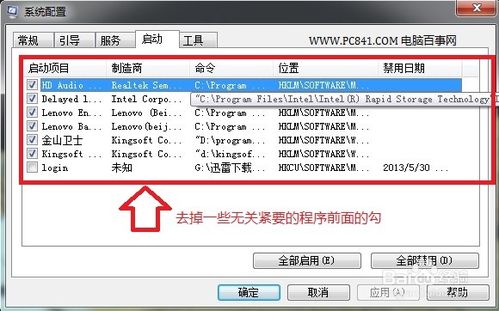
在开始操作之前,请确保您已经完成了以下准备工作:
一台已经安装Windows操作系统的计算机。
需要自动启动的程序(.exe文件)。
安装程序的权限。
二、通过启动项实现自动启动
启动项是Windows系统中用于存放开机自动运行程序的位置。以下是通过启动项实现自动启动程序的步骤:
打开“开始”菜单,输入“运行”,按下回车键。
在弹出的运行对话框中,输入“shell:startup”并按下回车键。
在打开的启动文件夹中,将需要自动启动的程序(.exe文件)拖拽到该文件夹内。
重启计算机,即可看到程序在开机时自动启动。
三、通过修改注册表实现自动启动
除了启动项,我们还可以通过修改注册表来实现自动启动程序。以下是通过修改注册表实现自动启动程序的步骤:
按下“Win + R”键,输入“regedit”并按下回车键。
在注册表编辑器中,依次展开以下路径:HKEY_LOCAL_MACHINESOFTWAREMicrosoftWindowsCurrentVersionRun。
在右侧窗口中,右键点击空白处,选择“新建” -> “字符串值”。
在弹出的对话框中,输入一个名称,例如“AutoRunProgram”,然后点击“确定”。
双击刚创建的字符串值,在“数值数据”框中输入需要自动启动的程序路径,例如“C:Program FilesYourProgramYourProgram.exe”,然后点击“确定”。
重启计算机,即可看到程序在开机时自动启动。
四、通过创建Windows服务实现自动启动
Windows服务是一种可以在后台运行的应用程序,可以自动启动并在系统启动时运行。以下是通过创建Windows服务实现自动启动程序的步骤:
按下“Win + R”键,输入“services.msc”并按下回车键。
在服务管理器中,右键点击“服务”,选择“新建服务”。
在弹出的对话框中,输入服务名称,例如“AutoRunProgram”,然后点击“确定”。
在“服务名称”框中,输入服务名称,例如“AutoRunProgram”,在“描述”框中输入服务描述,例如“自动启动程序”,然后点击“确定”。
在“服务设置”选项卡中,将“启动类型”设置为“自动”,然后点击“确定”。
在“常规”选项卡中,点击“浏览”按钮,选择需要自动启动的程序路径,例如“C:Program FilesYourProgramYourProgram.exe”,然后点击“确定”。
点击“启动”按钮,启动服务。
重启计算机,即可看到程序在开机时自动启动。