
安装系统重启还原,轻松应对系统故障
安装系统重启还原:轻松应对系统故障
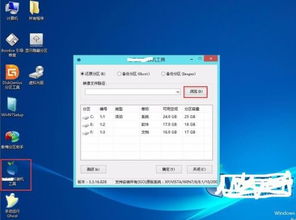
随着电脑使用频率的增加,系统故障和崩溃的情况时有发生。为了确保电脑能够快速恢复到正常状态,许多用户会选择安装系统重启还原功能。本文将详细介绍如何安装系统重启还原,帮助您轻松应对系统故障。
什么是系统重启还原?
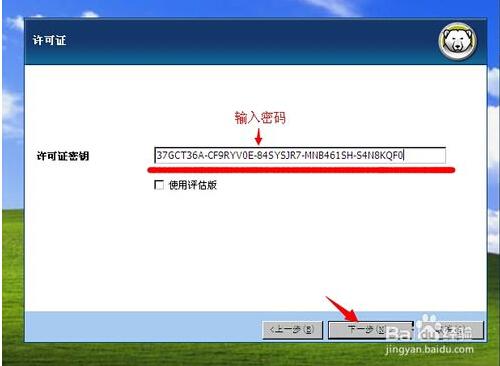
系统重启还原是一种在电脑系统崩溃或出现问题时,能够将电脑恢复到之前某个时间点的功能。通过设置还原点,用户可以在系统出现问题时快速恢复到正常状态,避免因系统故障导致的资料丢失和长时间修复问题。
安装系统重启还原的步骤
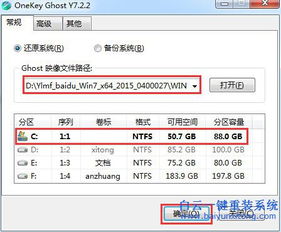
以下是在Windows系统中安装系统重启还原的步骤:
打开“控制面板”
点击“系统和安全”
选择“系统”
在左侧菜单中点击“系统保护”
点击“创建”按钮,为系统创建一个还原点
在弹出的窗口中输入还原点的名称,并选择要保护的驱动器
点击“创建”按钮,等待还原点创建完成
返回“系统保护”页面,点击“配置”按钮
勾选“启用系统保护”选项
调整“磁盘空间使用”为“最大使用量”
点击“确定”按钮,完成系统重启还原的安装
如何使用系统重启还原?
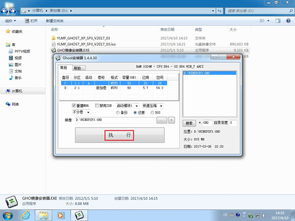
当电脑出现系统故障时,可以按照以下步骤使用系统重启还原:
重启电脑,在启动过程中按下F8键进入高级启动选项
选择“系统恢复”选项,并按Enter键
在弹出的窗口中选择要还原的还原点
点击“下一步”按钮,确认还原操作
等待系统恢复完成,电脑将重启并恢复到选择的还原点状态
注意事项
在使用系统重启还原时,请注意以下事项:
在创建还原点之前,请确保重要数据已备份
系统重启还原可能会删除一些最近安装的软件和驱动程序
在创建还原点时,请确保选择的磁盘空间足够大,以便存储多个还原点
如果电脑无法启动,可以尝试使用U盘或光盘启动电脑,然后进入系统重启还原界面
安装系统重启还原可以帮助用户在系统出现故障时快速恢复电脑,避免因系统崩溃导致的资料丢失和长时间修复问题。通过本文的介绍,相信您已经掌握了安装和使用系统重启还原的方法。在日常生活中,请定期创建还原点,以确保电脑的稳定运行。