
奥兰小红帽系统安装教程
奥兰小红帽系统安装教程
随着信息技术的不断发展,Linux操作系统因其稳定性和安全性逐渐受到广大用户的青睐。奥兰小红帽系统作为一款优秀的Linux发行版,拥有丰富的软件资源和良好的用户体验。本文将为您详细讲解奥兰小红帽系统的安装过程,帮助您轻松上手。
一、准备工作
在开始安装奥兰小红帽系统之前,请确保您的电脑满足以下基本要求:
操作系统:Windows 10/8/7 或更高版本
处理器:Intel Core 2 Duo 或更高版本
内存:2GB RAM 或更高
硬盘空间:至少20GB可用空间
显卡:支持DirectX 9或更高版本
二、下载奥兰小红帽系统镜像文件

您可以从奥兰小红帽官方网站下载系统镜像文件。下载完成后,将镜像文件保存到本地硬盘。
下载[奥兰小红帽官网下载](http://www.oranlinux.com/)
三、创建启动U盘
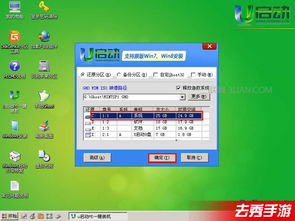
为了从U盘启动安装奥兰小红帽系统,您需要使用第三方软件创建启动U盘。以下以“Rufus”为例进行说明:
下载并安装Rufus软件。
将U盘插入电脑,打开Rufus软件。
在“Boot selection”选项卡中,选择“ISO Image”。
点击“select”按钮,选择奥兰小红帽系统镜像文件。
点击“Start”按钮开始创建启动U盘。
四、设置BIOS启动顺序
在安装奥兰小红帽系统之前,需要将BIOS启动顺序设置为从U盘启动。以下是不同品牌电脑设置BIOS启动顺序的方法:
华硕:进入BIOS设置,选择“Boot”菜单,将“Boot Device Priority”设置为“USB-HDD”。
戴尔:进入BIOS设置,选择“Boot”菜单,将“Boot Sequence”设置为“USB-HDD”。
联想:进入BIOS设置,选择“Boot”菜单,将“Boot Device Priority”设置为“USB-HDD”。
五、启动安装程序
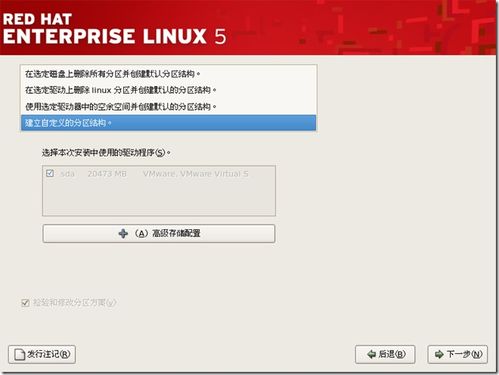
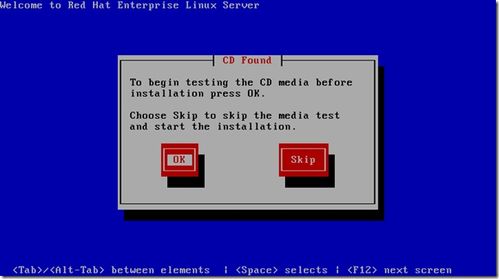
完成BIOS设置后,重新启动电脑。当出现启动菜单时,选择从U盘启动。进入奥兰小红帽系统安装界面。
六、分区与格式化硬盘
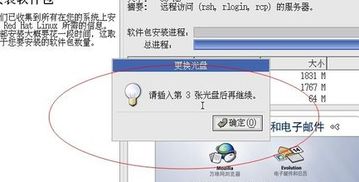
在安装过程中,您需要将硬盘分区并格式化。以下以GParted为例进行说明:
选择“GParted”选项,进入分区编辑界面。
选择要分区的硬盘,创建新的分区。
为分区设置文件系统(如ext4)。
点击“Apply”按钮,开始分区和格式化操作。
七、安装奥兰小红帽系统
完成分区和格式化后,返回安装界面。选择“安装奥兰小红帽系统”选项,按照提示进行安装。
选择安装语言、键盘布局和时区。
选择安装类型,如“个人桌面”或“服务器”。
选择安装位置,如“全新安装”或“升级现有系统”。
等待安装过程完成。
八、完成安装
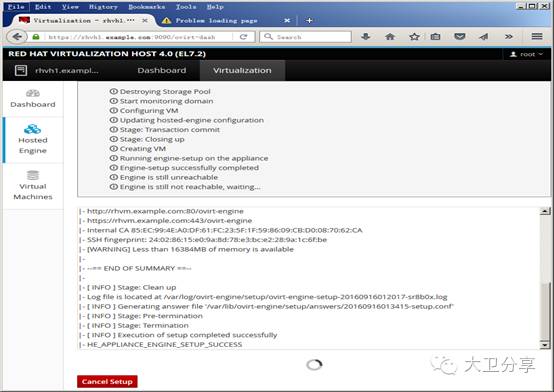
安装完成后,重启电脑。进入奥兰小红帽系统,开始使用您的全新Linux系统。
通过以上教程,相信您已经掌握了奥兰小红帽系统的安装方法。祝您使用愉快!