
安装虚拟机安装新系统,轻松掌握虚拟机安装新系统教程
轻松掌握虚拟机安装新系统教程
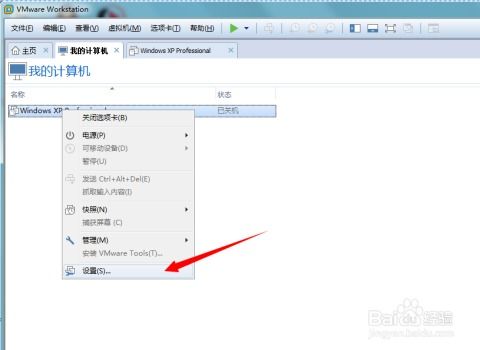
随着虚拟技术的不断发展,虚拟机已经成为许多用户和开发者的首选。通过虚拟机,我们可以在同一台物理机上运行多个操作系统,实现系统之间的隔离和互不干扰。本文将为您详细讲解如何使用虚拟机安装新系统,让您轻松掌握这一技能。
一、选择合适的虚拟机软件
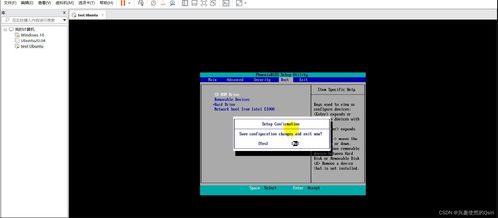
在开始安装新系统之前,首先需要选择一款合适的虚拟机软件。目前市面上比较流行的虚拟机软件有VMware Workstation、VirtualBox和Hyper-V等。以下是几种常见虚拟机软件的简要介绍:
VMware Workstation:功能强大,支持多种操作系统,但价格较高。
VirtualBox:免费开源,易于使用,但功能相对较弱。
Hyper-V:Windows系统自带,功能强大,但仅限于Windows用户。
二、下载并安装虚拟机软件
打开VMware Workstation官方网站,下载适合您操作系统的版本。
双击下载的安装包,按照提示进行安装。
安装完成后,运行VMware Workstation,准备创建虚拟机。
三、创建虚拟机
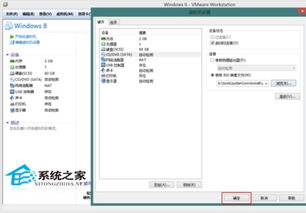
在VMware Workstation中,创建虚拟机的步骤如下:
点击“文件”菜单,选择“新建虚拟机”。
选择“自定义(高级)配置”选项,点击“下一步”。
选择“安装操作系统”选项,点击“下一步”。
选择操作系统类型和版本,点击“下一步”。
输入虚拟机名称,选择保存位置,点击“下一步”。
选择虚拟机硬件兼容性,点击“下一步”。
设置虚拟机内存大小,点击“下一步”。
设置虚拟机网络类型,点击“下一步”。
设置虚拟机磁盘类型和大小,点击“下一步”。
选择虚拟机磁盘文件位置,点击“下一步”。
完成虚拟机创建,点击“完成”。
四、安装操作系统
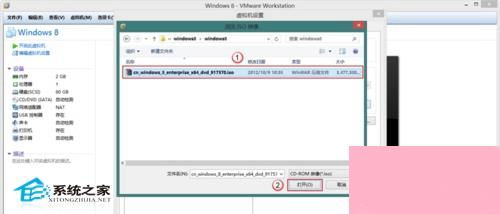
虚拟机创建完成后,接下来需要安装操作系统。以下是安装步骤:
将操作系统安装光盘放入光驱,或者将操作系统镜像文件拖拽到虚拟机的光驱图标上。
启动虚拟机,进入操作系统安装界面。
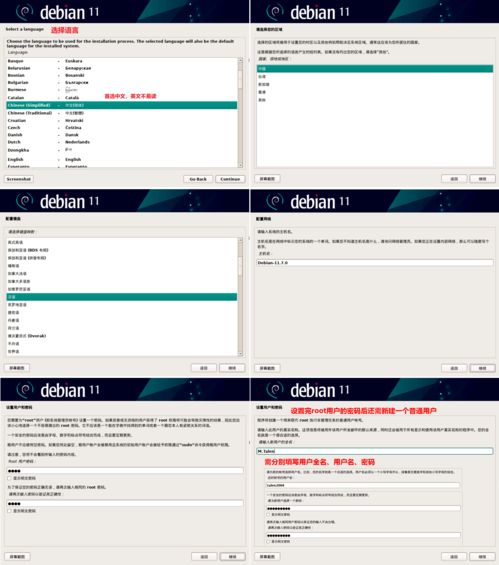
按照提示进行操作系统安装,包括选择安装语言、分区磁盘、设置用户信息等。
安装完成后,重启虚拟机,进入新安装的操作系统。
通过以上步骤,您已经成功在虚拟机上安装了新系统。使用虚拟机安装新系统具有以下优势:
节省硬件资源,降低成本。
实现系统隔离,避免系统冲突。
方便测试和开发,提高工作效率。