
安卓win8双系统安装教程
根据您提供的参考信息,以下是一篇关于如何在Windows 8.1上安装安卓双系统的教程文章:
如何在Windows 8.1上安装安卓双系统
摘要:
本文将详细介绍如何在Windows 8.1操作系统上安装安卓双系统。通过以下步骤,您可以在一台电脑上同时运行Windows 8.1和安卓系统,满足不同场景下的使用需求。
一、准备工作
1. 软件和硬件准备:
- 一台安装有Windows 8.1的电脑。
- 一个至少8GB容量的U盘。
- 安卓x86系统镜像文件。
- UltraISO软件。
2. 下载和安装软件:
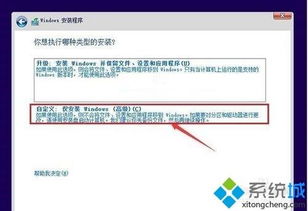
- 下载并安装UltraISO软件。
- 下载安卓x86系统镜像文件。
二、制作启动U盘

1. 将U盘插入电脑,确保U盘内没有重要数据。
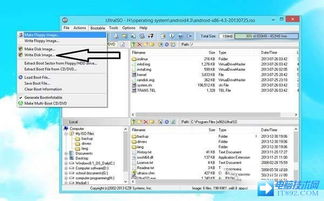
2. 打开UltraISO软件,点击“启动”菜单,选择“写入硬盘镜像”。
3. 在弹出的窗口中,选择U盘作为写入目标,并选择安卓x86系统镜像文件。
4. 点击“格式化”按钮,然后点击“写入”按钮开始写入镜像文件到U盘。
三、设置BIOS启动顺序
1. 重启电脑,进入BIOS设置。
2. 将U盘设置为第一启动设备。
3. 保存BIOS设置并退出。
四、安装安卓系统

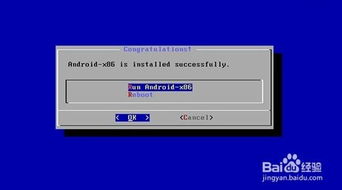
1. 开机后,电脑会从U盘启动,进入安卓系统安装界面。
2. 根据提示进行安卓系统的安装。
3. 安装过程中,可能会提示您创建一个fake SDcard,用于存储安卓系统的数据。您可以根据需要设置大小。
五、安装完成后重启电脑
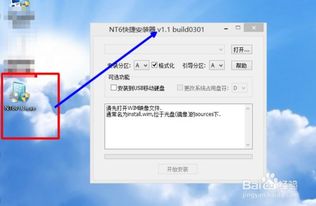
1. 安装完成后,拔出U盘,重启电脑。
2. 电脑会自动启动到Windows 8.1系统。
六、切换双系统
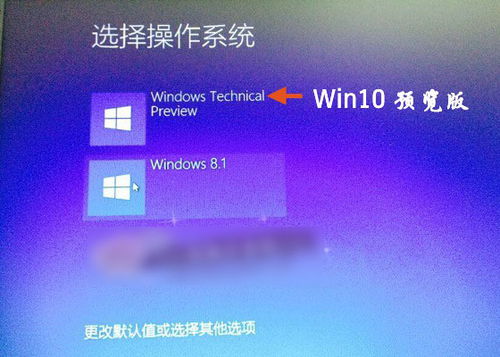
1. 在Windows 8.1系统中,您可以通过启动菜单或快捷键(如Ctrl+Alt+Del)进入安卓系统。
2. 在安卓系统中,您可以通过同样的方式切换回Windows 8.1系统。
注意事项:
1. 在安装过程中,请确保按照提示操作,避免误操作导致系统损坏。
2. 安装安卓系统后,部分硬件可能无法正常工作,需要您自行安装相应的驱动程序。
3. 由于安卓系统和Windows 8.1系统在硬件兼容性、软件兼容性等方面存在差异,建议您在安装前详细了解相关资料。
通过以上步骤,您就可以在Windows 8.1上成功安装安卓双系统了。这样,您就可以根据需要随时切换使用Windows 8.1和安卓系统,提高工作效率和娱乐体验。