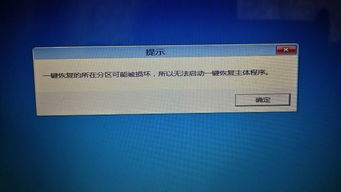
安装显卡进不了系统界面,显卡驱动安装后无法进入系统界面的问题解析及解决方法
显卡驱动安装后无法进入系统界面的问题解析及解决方法
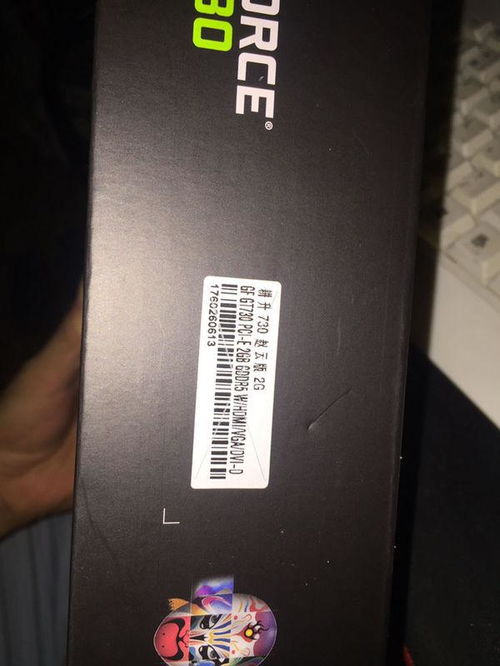
在电脑使用过程中,显卡驱动安装是一个常见的操作。然而,有时候用户会遇到显卡驱动安装后无法进入系统界面的情况,这给用户带来了极大的困扰。本文将针对这一问题进行详细解析,并提供相应的解决方法。
问题原因分析
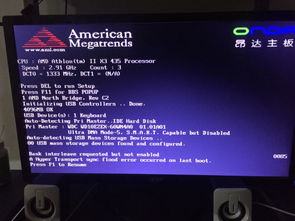
显卡驱动安装后无法进入系统界面,可能由以下几个原因导致:
显卡驱动与操作系统不兼容
显卡驱动安装过程中出现错误
显卡硬件故障
主板与显卡不兼容
BIOS设置问题
解决方法一:安全模式进入系统
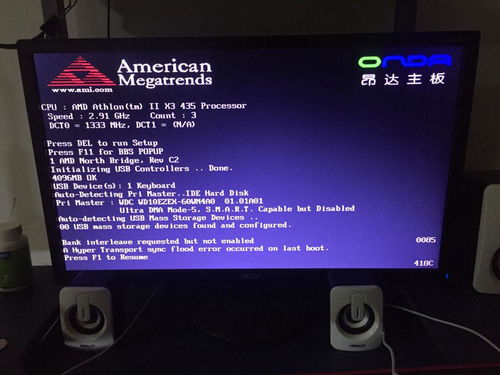
1. 开机时按下F8键,进入Windows高级启动选项。
2. 选择“安全模式”或“安全模式带网络”。
3. 在安全模式下,尝试卸载显卡驱动程序。
4. 重新启动电脑,尝试正常启动系统。
解决方法二:恢复显卡驱动到上一个版本
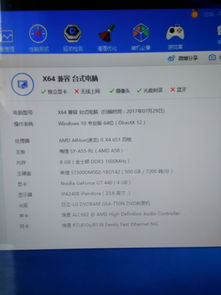
1. 在安全模式下,打开“设备管理器”。
2. 找到“显示适配器”类别,展开后找到显卡驱动程序。
3. 右键点击显卡驱动程序,选择“卸载”。
4. 在卸载驱动程序时,勾选“删除此设备的驱动程序软件”。
5. 卸载完成后,重启电脑,尝试正常启动系统。
解决方法三:更新显卡驱动程序
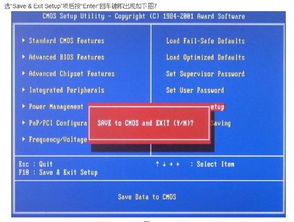
1. 访问显卡制造商的官方网站,下载与操作系统兼容的最新显卡驱动程序。
2. 按照驱动程序安装向导进行安装。
3. 安装完成后,重启电脑,尝试正常启动系统。
解决方法四:检查主板与显卡兼容性
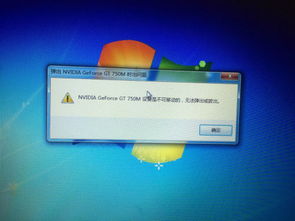
1. 查看主板说明书,确认主板是否支持所安装的显卡。
2. 如果主板不支持该显卡,尝试更换主板或显卡。
解决方法五:检查BIOS设置
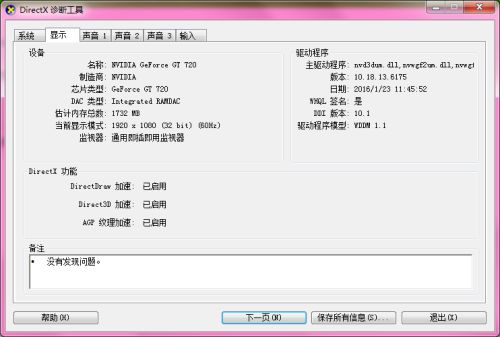
1. 进入BIOS设置,查看显卡设置是否正确。
2. 如果显卡设置不正确,将其恢复到默认值。
3. 保存BIOS设置,重启电脑,尝试正常启动系统。
解决方法六:重装系统
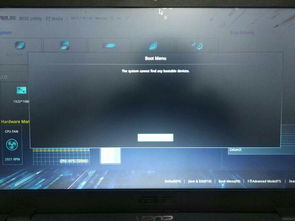
1. 如果以上方法都无法解决问题,建议备份重要数据后,重装操作系统。
2. 下载与电脑兼容的操作系统ISO文件,制作启动U盘。
3. 使用启动U盘启动电脑,按照提示进行系统安装。
显卡驱动安装后无法进入系统界面是一个常见问题,但通过以上方法,用户可以尝试解决这一问题。在安装显卡驱动前,建议用户仔细阅读显卡说明书,确保显卡与操作系统兼容,并按照正确步骤进行安装。如果遇到问题,及时查找解决方法,避免造成不必要的损失。
显卡驱动 系统启动 显卡安装 电脑故障 解决方法