
安装虚拟机安装linux系统吗,如何在VMware中安装Linux系统
如何在VMware中安装Linux系统
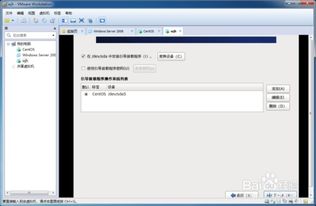
随着虚拟化技术的普及,使用虚拟机安装Linux系统已经成为许多用户的选择。VMware作为一款功能强大的虚拟机软件,支持多种操作系统,包括Linux。本文将详细介绍如何在VMware中安装Linux系统。
一、准备工作
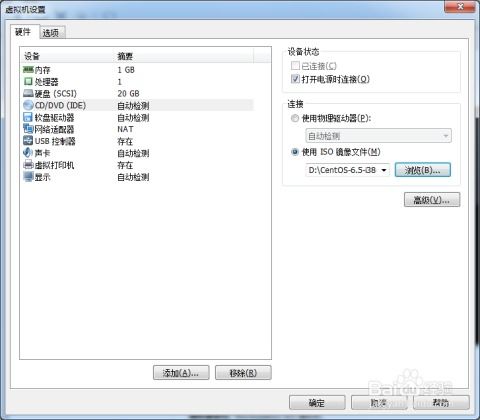
在开始安装之前,请确保您已经完成了以下准备工作:
下载并安装VMware软件:您可以从VMware官方网站下载并安装VMware Workstation或VMware Fusion。
下载Linux镜像:您可以从Linux发行版的官方网站下载适合您需求的Linux镜像文件,如CentOS、Ubuntu等。
确保您的计算机满足VMware运行要求:VMware对硬件有一定的要求,如CPU、内存等,请确保您的计算机满足这些要求。
二、创建虚拟机
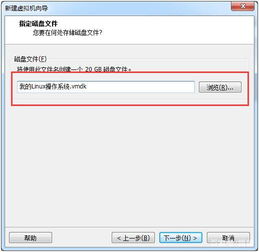
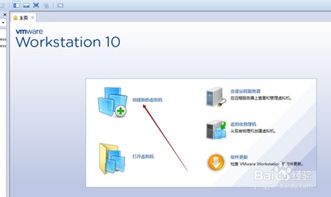
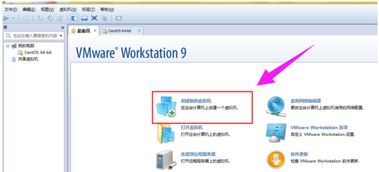
打开VMware软件,按照以下步骤创建虚拟机:
点击“创建新的虚拟机”按钮。
选择“自定义(高级)”选项,然后点击“下一步”。
在“安装操作系统”选项中,选择“稍后安装操作系统”,然后点击“下一步”。
在“安装操作系统”界面,选择“Linux”作为操作系统类型,然后选择相应的Linux版本(如CentOS 7 64位),点击“下一步”。
在“命名虚拟机”界面,输入虚拟机的名称,并选择保存路径,点击“下一步”。
在“处理器配置”界面,根据您的计算机CPU核心数选择相应的处理器数量,点击“下一步”。
在“内存配置”界面,根据您的计算机内存大小选择合适的内存大小,点击“下一步”。
在“网络配置”界面,选择合适的网络连接方式,点击“下一步”。
在“硬盘配置”界面,选择“将虚拟硬盘存储为单个文件”,并设置硬盘大小,点击“下一步”。
在“I/O控制器配置”界面,选择“LSI逻辑”,点击“下一步”。
在“虚拟硬盘文件类型”界面,选择“VMDK”,点击“下一步”。
在“虚拟硬盘存储格式”界面,选择“固定大小”,点击“下一步”。
在“虚拟硬盘文件名”界面,输入虚拟硬盘文件名,点击“完成”。
三、安装Linux系统
虚拟机创建完成后,您需要将Linux镜像文件加载到虚拟机中,并开始安装Linux系统:
在虚拟机窗口中,点击“启动此虚拟机”。
在启动过程中,按F6键进入启动菜单,选择“CD/DVD驱动器”选项,然后按回车键。
选择“使用ISO映像文件启动虚拟机”,然后选择您下载的Linux镜像文件。
等待Linux安装程序启动,按照提示进行安装。
完成安装后,重启虚拟机,并从硬盘启动。
四、配置Linux系统
安装完成后,您需要对Linux系统进行一些基本配置:
设置用户和密码:创建用户和密码,确保系统安全。
通过以上步骤,您可以在VMware中成功安装Linux系统。虚拟化技术为用户提供了极大的便利,您可以根据自己的需求选择合适的虚拟机软件和Linux发行版,充分发挥虚拟机的优势。