
安装系统找不到签名驱动,安装系统时遇到“找不到签名的设备驱动程序”怎么办?
安装系统时遇到“找不到签名的设备驱动程序”怎么办?
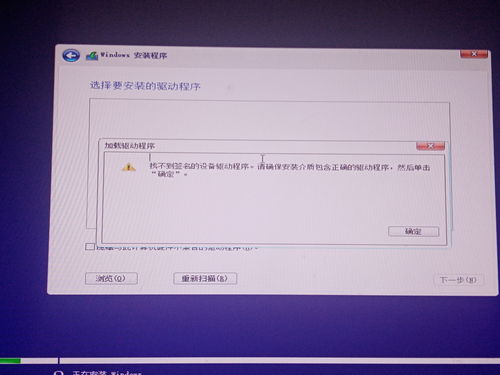
在安装操作系统时,我们可能会遇到“找不到签名的设备驱动程序”的提示,这通常意味着系统无法识别某些硬件设备的驱动程序。本文将为您详细解析这一问题的原因及解决方法。
一、问题原因分析
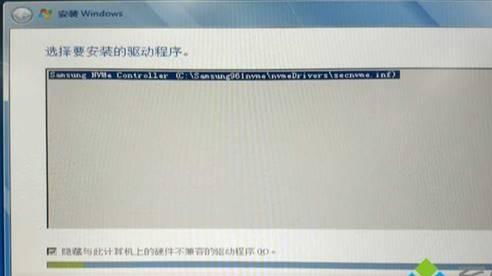
1. 驱动程序未签名:大多数硬件设备都需要相应的驱动程序才能正常工作,而未签名的驱动程序可能无法通过操作系统的验证。
2. 驱动程序版本不兼容:安装的驱动程序版本可能与操作系统不兼容,导致无法识别。
3. 硬件设备故障:硬件设备本身可能存在故障,导致无法识别其驱动程序。
4. 操作系统问题:操作系统可能存在错误或损坏,导致无法识别驱动程序。
二、解决方法
1. 检查驱动程序签名
(1)打开本地组策略编辑器:按下Win + R键,输入“gpedit.msc”,回车打开。
(2)找到用户配置下的管理模板,双击展开右边的系统文件夹。
(3)展开驱动程序安装,找到设备驱动的代码签名,左键双击。
(4)在打开的设备驱动的代码签名窗口中,选择“已启用”,在选项的下拉框中选择“忽略”。
(5)点击确定,重启电脑后尝试重新安装系统。
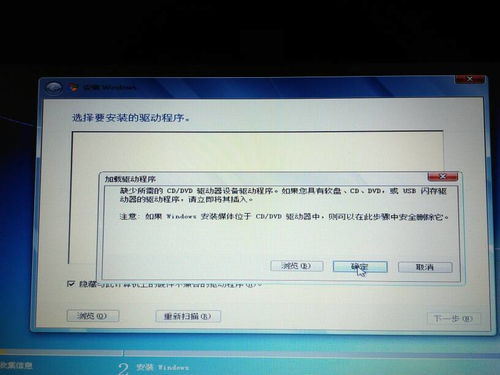
2. 下载并安装驱动程序
(1)到硬件官网根据牌子、型号查找对应的驱动程序。
(2)仔细查看芯片型号,根据型号到百度等搜索引擎上手动搜索查找下载。
(3)使用第三方软件(如驱动精灵、驱动人生、驱动大师)自动搜索并安装驱动程序。
3. 检查硬件设备
(1)确保硬件设备正常工作,无故障。
(2)检查硬件设备是否与其他设备冲突,尝试更换插槽或重新插拔。
4. 检查操作系统
(1)检查操作系统是否损坏,尝试修复或重装系统。
(2)检查操作系统版本是否与硬件设备兼容,尝试升级或降级操作系统。
三、注意事项
1. 在修改系统设置或安装驱动程序时,请确保已备份重要数据。
2. 在下载驱动程序时,请确保来源可靠,避免下载恶意软件。
3. 在安装驱动程序时,请按照提示操作,避免误操作导致系统崩溃。
安装系统时遇到“找不到签名的设备驱动程序”的问题,可以通过检查驱动程序签名、下载并安装驱动程序、检查硬件设备、检查操作系统等方法解决。在解决过程中,请注意备份重要数据,确保操作安全。