
安装显卡怎样装驱动系统,轻松让显卡发挥最大性能
显卡驱动安装指南:轻松让显卡发挥最大性能
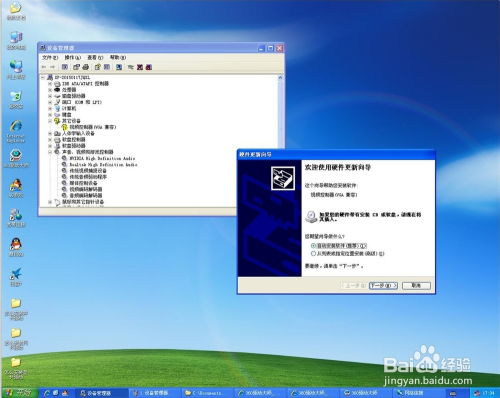
显卡驱动是显卡与电脑操作系统之间的桥梁,它负责将显卡硬件的功能转化为电脑可以识别和使用的指令。正确的显卡驱动安装对于显卡性能的发挥至关重要。本文将详细介绍显卡驱动的安装方法,帮助您轻松提升显卡性能。
一、了解显卡驱动的重要性
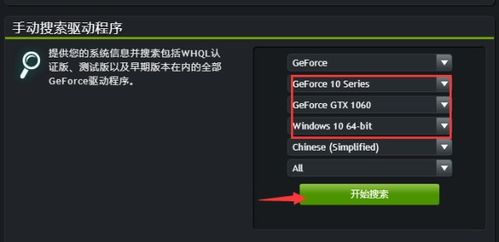
显卡驱动是显卡硬件与操作系统之间的沟通工具,它确保了显卡硬件能够正常工作,并且能够发挥出最佳性能。如果显卡驱动不正确或过时,可能会导致以下问题:
画面卡顿、花屏、闪烁等显示问题。
游戏性能下降,帧率不稳定。
系统崩溃或蓝屏。
二、显卡驱动安装前的准备工作
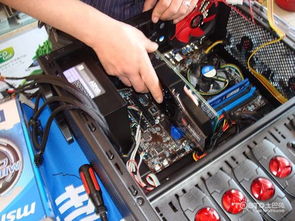
在安装显卡驱动之前,请确保您已经完成了以下准备工作:
关闭所有正在运行的程序。
备份重要数据,以防万一。
确认您的显卡型号和操作系统版本。
三、显卡驱动安装方法
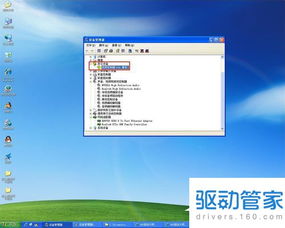
以下是在不同操作系统下安装显卡驱动的方法:
1. Windows系统安装显卡驱动
以Windows 10为例,以下是安装显卡驱动的基本步骤:
打开“设备管理器”,找到“显示适配器”类别。
右键单击您的显卡,选择“更新驱动程序”。
选择“自动搜索更新的驱动程序软件”,等待安装完成。
重启电脑,完成安装。
2. macOS系统安装显卡驱动
在macOS系统中,显卡驱动通常与操作系统一同更新。如果需要手动安装,请按照以下步骤操作:
打开“系统偏好设置”,选择“安全性与隐私”。
点击“软件更新”,检查并安装最新的显卡驱动。
3. Linux系统安装显卡驱动
在Linux系统中,显卡驱动安装可能需要一些额外的步骤。以下是一个基本的安装流程:
打开终端。
使用包管理器安装显卡驱动,例如在Ubuntu中使用以下命令:
sudo apt-get install nvidia-driver
安装完成后,重启电脑。
四、显卡驱动安装后验证
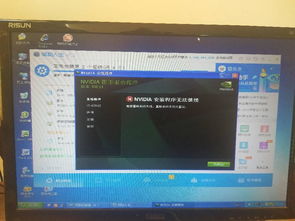
安装显卡驱动后,您可以通过以下方法验证驱动是否安装成功:
打开“设备管理器”,检查显卡驱动是否显示为正常状态。
尝试运行一些图形密集型应用程序,如游戏或视频编辑软件,以测试显卡性能。
显卡驱动是确保显卡正常工作和发挥最佳性能的关键。通过以上方法,您可以轻松安装和验证显卡驱动。如果您在安装过程中遇到任何问题,可以查阅相关资料或寻求技术支持。