
安装系统至其他硬盘,如何将操作系统安装到其他硬盘
如何将操作系统安装到其他硬盘
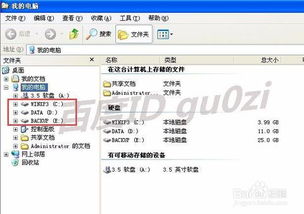
随着电脑硬件的更新换代,用户可能会遇到需要将操作系统安装到其他硬盘的情况。这不仅可以帮助用户更好地管理存储空间,还可以在更换硬盘时保持数据的一致性。以下是详细的步骤,帮助您将操作系统安装到其他硬盘。
在开始安装操作系统之前,请确保您已经完成了以下准备工作:
确保您有足够的硬盘空间来安装操作系统。
备份您当前硬盘上的重要数据,以防万一。
准备好操作系统安装盘或U盘。
了解您要安装的操作系统版本和兼容性。
首先,您需要创建一个启动盘,以便从该盘启动电脑并安装操作系统。
下载操作系统镜像文件。
使用第三方软件(如Rufus或Windows Media Creation Tool)将镜像文件写入U盘或CD/DVD。
确保U盘或光盘已正确插入电脑。
在安装操作系统之前,需要确保电脑可以从您创建的启动盘启动。
重启电脑。
在启动过程中,按下相应的键(通常是F2、F10或DEL)进入BIOS设置。
在BIOS设置中找到“Boot”或“Boot Order”选项。
将U盘或光盘设置为第一启动设备。
保存设置并退出BIOS。
完成启动顺序设置后,电脑将从启动盘启动并开始安装操作系统。
按照屏幕上的提示操作,选择安装语言、键盘布局等。
选择安装类型,如“自定义(高级)”。
选择要将操作系统安装到的硬盘。如果您的硬盘尚未分区,请先创建分区。
选择分区后,点击“下一步”开始安装。
等待操作系统安装完成。
操作系统安装完成后,可能需要安装一些驱动程序以确保硬件正常工作。
重启电脑。
进入操作系统,查找并安装相应的硬件驱动程序。
您可以从硬件制造商的官方网站下载驱动程序,或者使用操作系统自带的驱动程序安装工具。
安装完成后,请验证操作系统是否正常工作。
检查所有硬件设备是否正常工作。
尝试运行一些应用程序,确保它们可以正常运行。
备份重要数据,以防万一。
在安装操作系统到其他硬盘时,请注意以下事项:
确保您有足够的权限来安装操作系统。
在安装过程中,不要随意更改设置,以免造成系统不稳定。
在安装驱动程序时,请确保下载的是与您的硬件兼容的版本。
通过以上步骤,您应该能够成功地将操作系统安装到其他硬盘。祝您安装顺利!