
北京win10系统安装,正版win10系统下载官网安装纯净版专业版
北京Win10系统安装指南
一、准备工作
在开始安装Win10系统之前,请确保您的电脑满足以下基本要求:
处理器:1 GHz或更快的处理器或SoC
内存:至少1 GB(32位)或2 GB(64位)RAM
硬盘空间:至少16 GB的可用硬盘空间
图形卡:DirectX 9或更高版本,带有WDDM 1.0驱动程序
显示器:分辨率至少为800 x 600
此外,您还需要准备以下工具:
Windows 10安装介质(USB闪存驱动器或DVD)
Windows 10产品密钥(如果您购买的是零售版)
Windows 10安装指南或相关教程
二、安装Win10系统
以下是安装Win10系统的详细步骤:
1. 创建安装介质
首先,您需要将Windows 10安装文件复制到USB闪存驱动器或DVD上。您可以通过以下步骤创建安装介质:
访问Microsoft官方下载页面,下载Windows 10安装文件。
打开“解压缩文件”窗口,选择USB闪存驱动器或DVD作为目标位置。
点击“确定”开始复制文件。
2. 重启电脑并进入BIOS设置
将安装介质插入电脑后,重启电脑。在启动过程中,根据屏幕提示按下相应的键(如F2、F10或DEL)进入BIOS设置。
3. 设置启动顺序
在BIOS设置中,找到“启动顺序”或“启动设备”选项,将USB闪存驱动器或DVD设置为第一启动设备。
4. 开始安装Win10系统
完成启动顺序设置后,按F10保存设置并退出BIOS。电脑将自动从USB闪存驱动器或DVD启动,并开始安装Win10系统。
5. 遵循安装向导
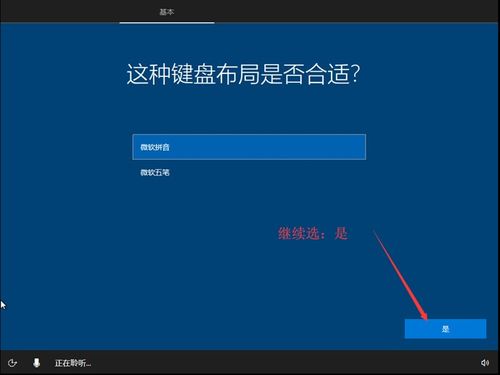
按照屏幕上的提示,选择语言、时间和键盘设置,然后点击“下一步”。接下来,选择“自定义:仅安装Windows(高级)”选项,然后点击“下一步”。
6. 选择安装位置
在“驱动器选项”窗口中,选择您要安装Windows的分区,然后点击“格式化”按钮。格式化完成后,点击“下一步”继续安装。
7. 安装Windows 10
等待安装过程完成。安装完成后,电脑将自动重启,并提示您设置用户账户和密码。完成设置后,即可开始使用Windows 10系统。
通过以上步骤,您可以在北京市轻松安装Win10系统。在安装过程中,请确保遵循官方指南,以免出现意外情况。祝您安装顺利,享受Windows 10带来的全新体验!