
安装系统怎么调成英文,如何将安装的系统设置为英文界面
如何将安装的系统设置为英文界面
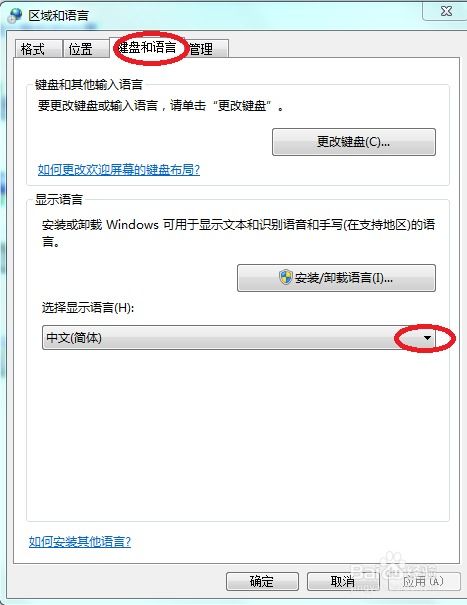
在安装操作系统时,有时我们可能需要将系统界面设置为英文,以便更好地适应国际化的工作环境或学习需求。以下是一篇详细的指南,帮助您将安装的系统设置为英文界面。
选择英文安装语言
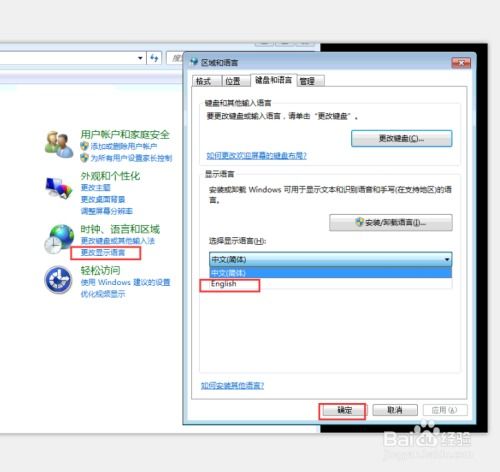
在开始安装操作系统之前,首先需要确保您下载的是英文版本的操作系统安装文件。以下以Windows 10为例,说明如何选择英文安装语言。
下载并解压Windows 10英文版安装文件。
运行安装文件中的setup.exe程序。
在安装界面中,选择“语言和键盘”选项。
在“安装语言”下拉菜单中选择“英语”,然后点击“下一步”。
选择安装区域和键盘布局
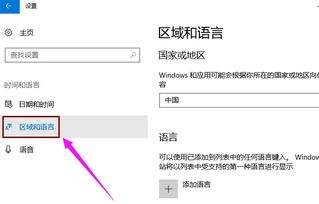
在设置安装语言后,接下来需要选择安装区域和键盘布局。
在“安装区域”下拉菜单中选择“美国”,然后点击“下一步”。
在“键盘布局”下拉菜单中选择“英语(美国)”,然后点击“下一步”。
开始安装操作系统
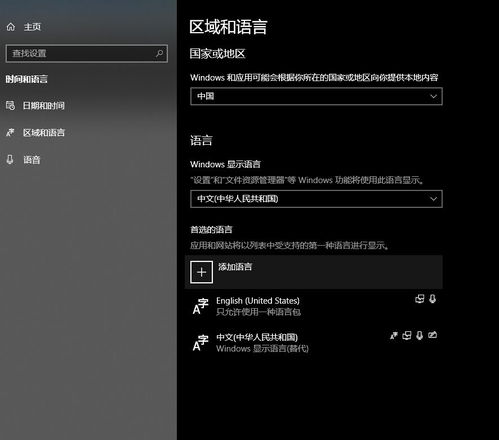
在完成上述设置后,就可以开始安装操作系统了。
点击“安装”按钮,开始安装过程。
根据屏幕提示进行操作,如接受许可条款、选择安装类型等。
等待安装完成,系统将自动重启。
设置系统语言为英文
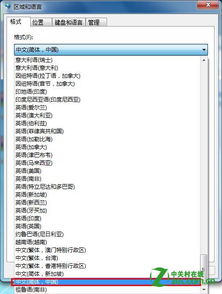
在操作系统安装完成后,如果需要将系统语言设置为英文,可以按照以下步骤操作:
右键点击“此电脑”或“我的电脑”,选择“属性”。
在左侧边栏中,点击“高级系统设置”。
在“系统属性”窗口中,点击“高级”选项卡。
在“区域和语言”部分,点击“更改系统区域设置”。
在“区域设置”窗口中,选择“英语”作为系统区域,然后点击“确定”。
在“键盘和语言”部分,点击“更改键盘”。
在“键盘”窗口中,选择“英语(美国)”作为键盘布局,然后点击“确定”。
重启计算机,系统语言将变为英文。
通过以上步骤,您可以将安装的系统设置为英文界面。这样,您就可以在英文环境中使用操作系统,提高工作效率和学习效果。
上一篇:《哪吒2》票房超120亿元