
安装虚拟系统总是黑屏
安装虚拟系统总是黑屏?一文教你排查与解决

在虚拟化技术日益普及的今天,许多用户在安装虚拟系统时遇到了黑屏的问题。这不仅影响了用户体验,还可能导致无法正常使用虚拟系统。本文将为您详细解析安装虚拟系统时黑屏的原因及解决方法。
一、黑屏原因分析
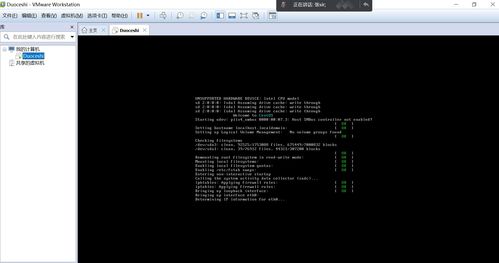
1. 显卡驱动问题
显卡驱动是虚拟系统运行的基础,如果显卡驱动不兼容或安装不正确,可能会导致黑屏。此外,显卡驱动过旧或过新也可能引发黑屏。
2. 虚拟机配置问题
虚拟机的配置设置不正确,如内存、CPU、显卡等资源分配不合理,也可能导致黑屏。
3. 系统镜像问题
系统镜像文件损坏或不符合虚拟机要求,也可能导致安装过程中出现黑屏。
4. 虚拟机软件问题
虚拟机软件本身存在bug或兼容性问题,也可能导致黑屏。
5. 硬件故障
主机硬件故障,如内存条、显卡等,也可能导致虚拟系统安装时出现黑屏。
二、解决方法
1. 更新显卡驱动
首先,检查显卡驱动是否过旧或过新。如果过旧,请前往显卡厂商官网下载最新驱动进行安装;如果过新,尝试将驱动回滚到上一个版本。安装完成后,重启虚拟机。
2. 调整虚拟机配置
进入虚拟机设置,检查内存、CPU、显卡等资源分配是否合理。如果资源分配不合理,请适当调整。此外,确保虚拟机设置中的3D图形加速选项开启。
3. 检查系统镜像
使用其他系统镜像文件尝试安装虚拟系统,排除系统镜像问题。如果问题依旧,可能是系统镜像文件损坏,请重新下载或修复镜像文件。
4. 更换虚拟机软件
如果怀疑是虚拟机软件问题,尝试更换其他虚拟机软件,如VMware、VirtualBox等。安装完成后,按照上述方法检查配置和系统镜像。
5. 检查硬件故障
如果以上方法都无法解决问题,可能是主机硬件故障。请检查内存条、显卡等硬件设备是否正常工作。如果发现问题,请及时更换或维修。
安装虚拟系统时出现黑屏问题,可能是多种原因导致的。通过以上方法,您可以逐一排查并解决问题。希望本文能帮助到您,让您轻松解决虚拟系统安装黑屏问题。
下一篇:山东济宁:科技“研学”游新春