
安装阵列后怎么装系统,详细步骤解析
安装阵列后如何安装系统:详细步骤解析
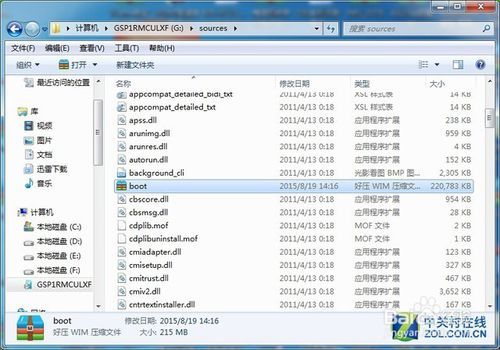
随着服务器性能需求的不断提升,磁盘阵列(RAID)技术被广泛应用于服务器中,以提高数据存储的可靠性和性能。在完成磁盘阵列的安装后,如何正确安装操作系统是许多用户关心的问题。本文将详细解析安装阵列后如何安装系统的步骤。
准备工作
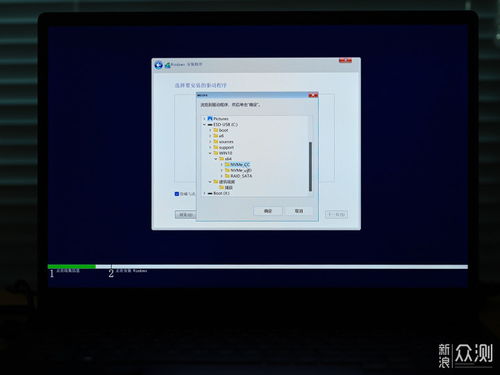
在开始安装系统之前,请确保以下准备工作已完成:
确认服务器硬件配置无误,包括CPU、内存、主板等。
确保所有硬盘已正确连接到服务器,并已创建磁盘阵列。
准备操作系统安装光盘或U盘。
了解服务器主板BIOS设置,以便在安装过程中进行必要的调整。
启动服务器并进入BIOS设置
1. 开启服务器电源,等待服务器自检完成。
2. 在自检过程中,根据屏幕提示按下相应的键(如F2、Del等)进入BIOS设置界面。
3. 在BIOS设置界面中,找到并进入“Boot”选项卡。
4. 将“Boot Device Priority”设置为“CD/DVD”或“USB”选项,确保服务器可以从安装光盘或U盘启动。
5. 保存并退出BIOS设置。
安装操作系统
1. 将操作系统安装光盘或U盘插入服务器光驱或USB接口。
2. 重新启动服务器,按屏幕提示从光盘或U盘启动。
3. 进入操作系统安装界面,按照提示进行安装。
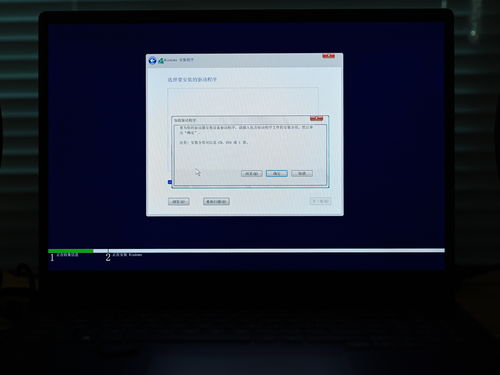
4. 在安装过程中,当系统提示选择安装分区时,选择已创建的磁盘阵列分区。
5. 完成操作系统安装后,重启服务器。
安装RAID驱动程序
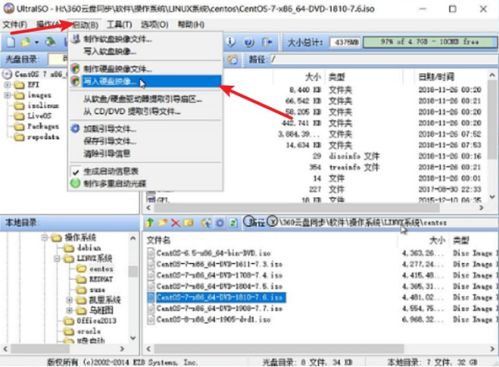
1. 在操作系统启动后,根据需要安装RAID驱动程序。
2. 如果操作系统已集成RAID驱动,则无需手动安装。
3. 如果需要手动安装RAID驱动,请按照以下步骤操作:
将RAID驱动光盘或U盘插入服务器。
在操作系统启动过程中,按屏幕提示进入安装界面。
按照提示安装RAID驱动程序。
验证磁盘阵列状态
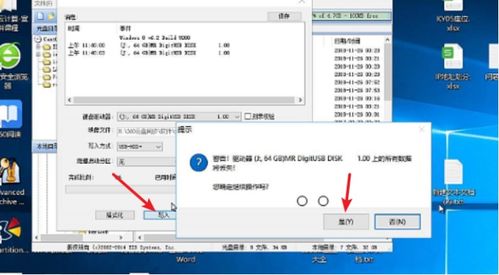
1. 安装完成后,重启服务器。
2. 进入操作系统,打开磁盘管理工具。
3. 查看磁盘阵列状态,确保RAID已正确创建并运行。
通过以上步骤,您可以在安装阵列后成功安装操作系统。在实际操作过程中,请根据服务器硬件和操作系统版本进行相应的调整。祝您安装顺利!