
安装系统总是重新启动,安装系统总是重新启动?解决方法大揭秘
安装系统总是重新启动?解决方法大揭秘
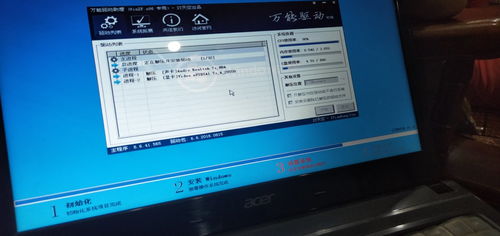
在电脑使用过程中,遇到安装系统总是重新启动的情况,无疑会让用户感到非常困扰。本文将针对这一问题,提供一系列有效的解决方法,帮助您顺利安装系统。
一、检查硬件设备是否正常
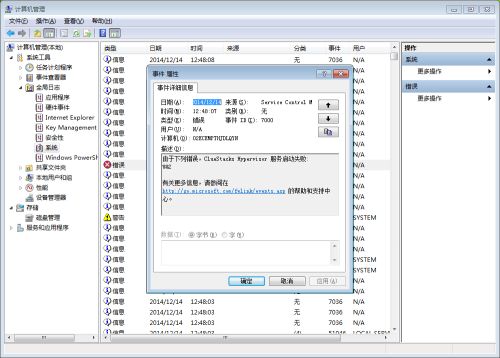
硬盘问题:检查硬盘是否损坏或连接不良,可以尝试更换硬盘或重新连接硬盘线。
内存问题:检查内存条是否松动或损坏,可以尝试重新插拔内存条或更换内存条。
电源问题:检查电源线是否连接良好,可以尝试更换电源线或更换电源适配器。
主板问题:检查主板是否损坏,可以尝试更换主板或联系专业维修人员。
二、检查系统镜像是否损坏
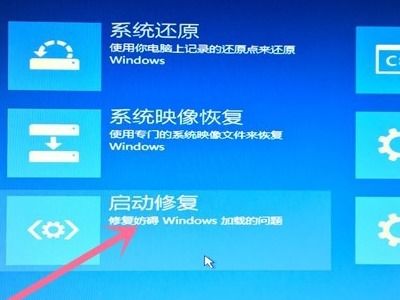
重新下载系统镜像:从官方网站下载最新的系统镜像,确保镜像完整无损坏。
使用系统镜像修复工具:使用Windows Media Creation Tool等工具修复系统镜像。
检查U盘或光盘:确保U盘或光盘没有损坏,可以尝试更换U盘或光盘。
三、调整BIOS设置
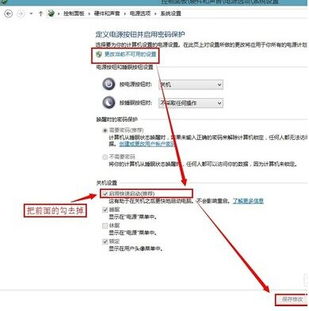
进入BIOS设置:重启电脑,在开机时按下F2、Del或F10等键进入BIOS设置。
设置启动顺序:将CD/DVD驱动器或U盘设置为第一启动设备。
关闭安全启动:在BIOS设置中关闭安全启动选项。
保存并退出:完成设置后,保存并退出BIOS设置。
四、使用安全模式安装系统
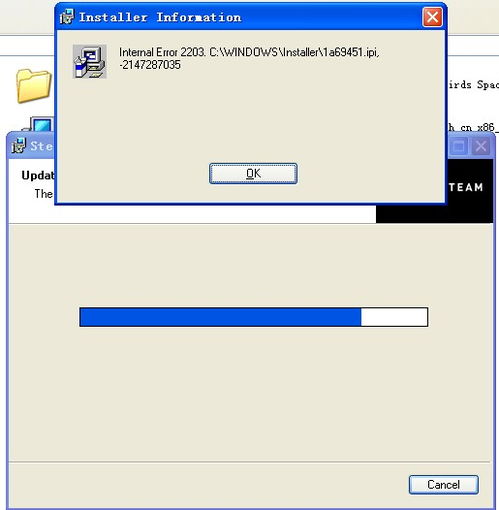
在安全模式下安装系统可以避免一些驱动程序和软件的干扰,从而减少重启的可能性。以下是在安全模式下安装系统的步骤:
重启电脑,在开机时按下F8键进入高级启动选项。
选择“安全模式”并按Enter键。
按照正常安装系统的步骤进行操作。
五、重装系统
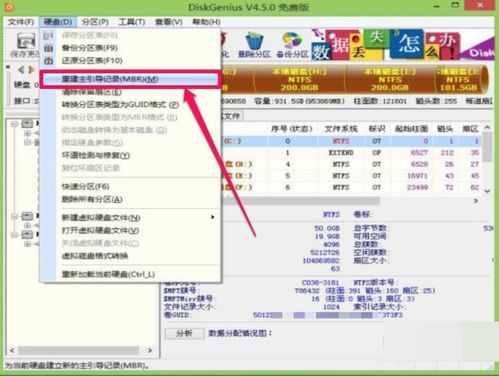
备份重要数据:在重装系统之前,备份电脑中的重要数据。
制作系统安装盘:使用Windows Media Creation Tool等工具制作系统安装盘。
重启电脑,从安装盘启动电脑。
按照安装向导的提示进行操作,完成系统安装。
安装系统总是重新启动的原因有很多,但通过以上方法,相信您已经找到了解决问题的方法。希望本文能帮助到您,祝您安装系统顺利!