
清楚安装过的系统,详细记录我的系统安装过程
详细记录我的系统安装过程
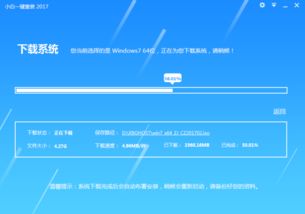
一、Windows 10系统安装
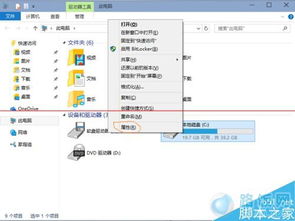
1.1 系统盘的下载
首先,我们需要下载Windows 10的ISO镜像文件。可以通过微软官方渠道或者第三方网站下载。本文以微软官方渠道为例,下载链接为:https://next.itellyou.cn/iso版本/cnwindows10enterpriseltsc2019x64dvd9c09ff24.iso
1.2 U盘系统盘的制作
下载完成后,我们需要将ISO镜像文件制作成可启动的U盘系统盘。这里我使用的是rufus工具,下载链接为:https://rufus.ie/。按照默认方法,点击下一步即可完成制作。
1.3 安装进程
将U盘插入电脑,重启电脑并进入BIOS设置,将U盘设置为第一启动项。重启后,系统会从U盘启动,进入安装界面。按照提示操作,选择安装Windows 10,然后等待安装完成即可。
二、Linux麒麟系统安装
2.1 安装环境
麒麟V10 2107 ft2000
麒麟V10 2107 x8664
2.2 安装准备
使用《Kylin-Desktop-V10-Release-2107-arm64.iso》镜像制作U盘启动系统。制作完成后,需要安装一个远程桌面工具,以便在Windows上使用远程桌面访问麒麟系统。
2.3 安装步骤
根据实际情况,在麒麟V10 2107 x8664上执行以下步骤:
安装xrdp
安装xorgxrdp
启动xrdp服务
查看xrdp启动状态
在Windows上选择Xorg远程桌面登录
三、Linux Ubuntu系统安装
3.1 下载Ubuntu ISO镜像
访问Ubuntu官方网站(https://www.ubuntu.com/),下载最新的Ubuntu ISO镜像文件。
3.2 制作U盘启动盘
使用 Rufus 工具制作U盘启动盘,步骤与Windows 10系统安装相同。
3.3 安装Ubuntu系统
将U盘插入电脑,重启电脑并进入BIOS设置,将U盘设置为第一启动项。重启后,系统会从U盘启动,进入安装界面。按照提示操作,选择安装Ubuntu系统,然后等待安装完成即可。
本文详细记录了我在不同场景下安装操作系统的过程。通过以上步骤,我们可以轻松地安装Windows 10、Linux麒麟系统和Ubuntu系统。希望本文能为有需要的朋友提供一些帮助。