
安装新系统硬盘被锁住,安装新系统时硬盘被锁住怎么办?解决攻略详解
安装新系统时硬盘被锁住怎么办?解决攻略详解
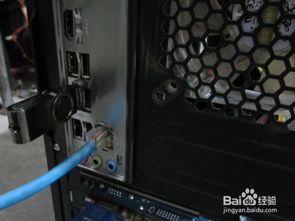
在电脑升级或更换新硬盘后,有时会遇到硬盘被锁住的情况,导致无法正常安装操作系统。本文将为您详细介绍硬盘被锁住的原因以及相应的解决方法。
一、硬盘被锁住的原因
1. 硬盘本身存在硬件故障:如硬盘坏道、电路板损坏等。
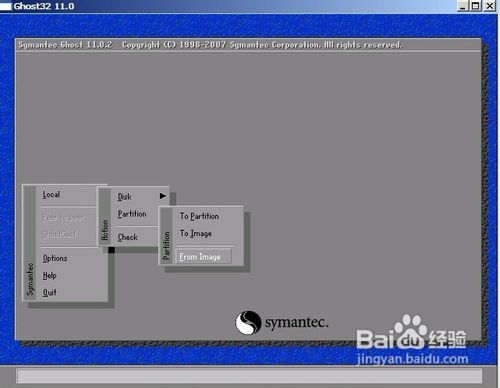
2. 硬盘分区格式错误:如MBR和GPT分区格式不兼容。
3. 硬盘BIOS设置问题:如硬盘启动顺序设置错误、硬盘安全启动设置等。
4. 硬盘加密:如硬盘使用了BitLocker加密功能。
二、解决硬盘被锁住的方法
1. 检查硬盘硬件故障
如果怀疑硬盘存在硬件故障,可以尝试以下方法:
(1)使用硬盘检测工具进行检测,如CrystalDiskInfo、HDD Health等。
(2)尝试更换硬盘数据线或电源线,排除接触不良的问题。
(3)如果以上方法无效,建议更换硬盘。
2. 修复分区格式错误
如果硬盘分区格式错误,可以尝试以下方法:
(1)使用硬盘分区工具进行分区格式化,如DiskGenius、EaseUS Partition Master等。
(2)将硬盘分区格式转换为兼容的格式,如将MBR转换为GPT。
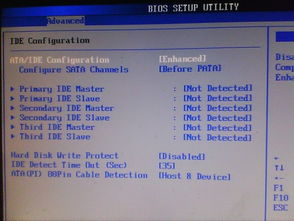
3. 修改BIOS设置
如果硬盘BIOS设置问题导致被锁住,可以尝试以下方法:
(1)进入BIOS设置,检查硬盘启动顺序是否正确。
(2)检查硬盘安全启动设置,确保硬盘未被禁用。
(3)如果以上方法无效,尝试清除CMOS,恢复BIOS默认设置。
4. 解锁硬盘加密
如果硬盘使用了BitLocker加密功能,可以尝试以下方法:
(1)打开控制面板,进入“系统和安全”。
(2)选择“BitLocker驱动器加密”,找到被锁定的硬盘。
(3)点击“关闭BitLocker”,按照提示解锁硬盘。
硬盘被锁住的情况在安装新系统时可能会遇到,但通过以上方法,我们可以有效地解决这一问题。在安装新系统前,请确保硬盘无故障,分区格式正确,BIOS设置无误,以及硬盘未被加密。祝您安装顺利!