
安装系统怎样安装驱动,安装系统后怎样安装驱动?
安装系统后怎样安装驱动?
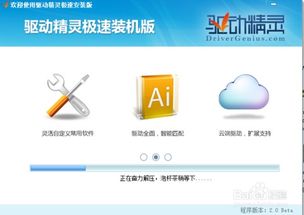
在完成操作系统安装后,驱动程序的安装是确保硬件设备正常工作的关键步骤。本文将详细介绍在安装系统后如何安装驱动程序,帮助您快速解决设备兼容性问题。
驱动程序的重要性
驱动程序是操作系统与硬件设备之间的桥梁,它允许操作系统识别和管理硬件设备。没有正确的驱动程序,硬件设备可能无法正常工作,或者功能受限。
查找驱动程序
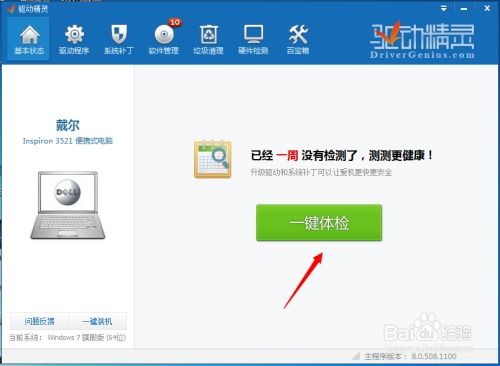
访问硬件制造商的官方网站,搜索相应的驱动程序。
使用操作系统自带的驱动程序更新工具,如Windows的“设备管理器”或Mac的“系统报告”。
参考硬件设备的说明书或包装盒上的信息。
安装驱动程序
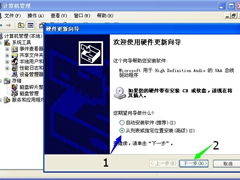
以下是在不同操作系统下安装驱动程序的基本步骤:
Windows系统安装驱动程序
将驱动程序安装文件复制到本地硬盘。
打开“设备管理器”,找到需要安装驱动的设备。
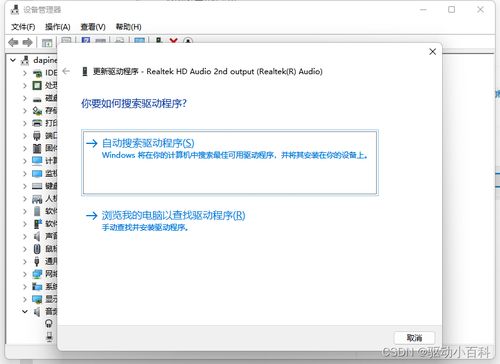
右键点击设备,选择“更新驱动程序”。
选择“浏览计算机以查找驱动程序软件”,然后选择驱动程序安装文件所在的文件夹。
按照提示完成安装。
Mac系统安装驱动程序
将驱动程序安装文件复制到本地硬盘。
打开“系统报告”,找到需要安装驱动的设备。
选择驱动程序安装文件,然后按照提示完成安装。
Linux系统安装驱动程序
使用包管理器查找并安装驱动程序。例如,在Ubuntu系统中,可以使用以下命令:
sudo apt-get install 驱动程序名称
如果驱动程序不在官方仓库中,可能需要手动编译和安装。
驱动程序安装常见问题
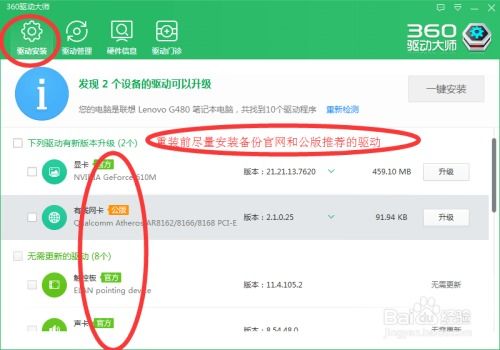
在安装驱动程序时,可能会遇到以下问题:
驱动程序不兼容:确保下载的驱动程序与您的操作系统和硬件设备兼容。
安装失败:尝试重新安装驱动程序,或者检查系统权限。
设备无法识别:确保设备连接正常,并且驱动程序已正确安装。
安装系统后,正确安装驱动程序对于确保硬件设备正常工作至关重要。通过以上步骤,您可以轻松地找到并安装适合您硬件设备的驱动程序。