
安装系统之后出现英文,安装系统后出现英文界面,原因及解决方法详解
安装系统后出现英文界面,原因及解决方法详解
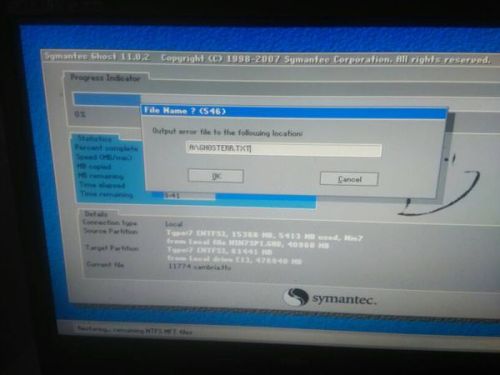
在电脑安装系统后,有些用户可能会遇到系统界面显示英文的情况。这不仅影响了用户体验,还可能给操作带来不便。本文将为您详细解析安装系统后出现英文界面的原因,并提供相应的解决方法。
一、原因分析
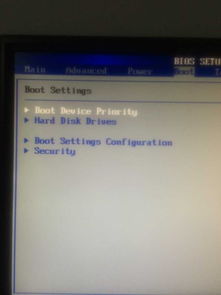
1. 系统镜像文件问题
在安装系统时,如果使用的系统镜像文件是英文版的,那么安装完成后系统界面自然会是英文的。这是最常见的原因之一。
2. 系统语言设置错误
在安装系统过程中,如果未正确设置系统语言,可能会导致安装完成后系统界面显示英文。这通常发生在安装过程中跳过语言设置步骤的情况下。
3. 硬件驱动问题
某些硬件驱动程序可能存在语言问题,导致系统界面显示英文。这通常发生在安装了非官方或第三方硬件驱动程序的情况下。
4. 系统环境变量问题
系统环境变量设置错误也可能导致系统界面显示英文。这通常发生在系统安装过程中环境变量配置不当的情况下。
二、解决方法
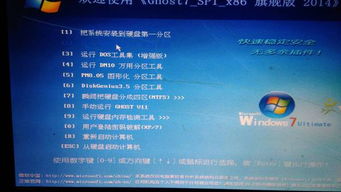
1. 重新安装系统
如果确定是系统镜像文件问题,可以尝试重新下载并安装系统。在安装过程中,选择合适的语言包,确保安装完成后系统界面为中文。
2. 修改系统语言设置
如果确定是系统语言设置错误,可以尝试以下步骤进行修改:
在桌面右下角点击“语言”图标,选择“设置”。
在“语言”设置页面,点击“添加语言”。
选择“中文”语言,然后点击“添加”。
在“首选语言”列表中,将“中文”设置为首选语言。
重启电脑,查看系统界面是否已切换为中文。
3. 更换硬件驱动程序
如果确定是硬件驱动问题,可以尝试以下步骤进行解决:
进入设备管理器,查找并卸载有问题的硬件驱动程序。
重新安装官方或官方认证的硬件驱动程序。
重启电脑,查看系统界面是否已恢复正常。
4. 修改系统环境变量
如果确定是系统环境变量问题,可以尝试以下步骤进行修改:
在桌面右下角点击“开始”按钮,输入“系统属性”并回车。
在“系统属性”窗口中,点击“高级”选项卡。
在“系统属性”窗口中,点击“环境变量”按钮。
在“环境变量”窗口中,找到并修改“LANG”环境变量,将其值设置为“zh_CN.UTF-8”。
重启电脑,查看系统界面是否已恢复正常。
安装系统后出现英文界面,可能是由于多种原因造成的。通过本文的分析和解决方法,相信您已经能够应对这类问题。为了预防此类问题的发生,建议在安装系统前做好以下准备工作:
确保下载并使用的是官方或官方认证的系统镜像文件。
在安装过程中,仔细阅读并正确设置系统语言。
安装硬件驱动程序时,选择官方或官方认证的驱动程序。
在安装过程中,仔细检查并正确配置系统环境变量。
通过以上方法,相信您能够轻松解决安装系统后出现的英文界面问题,让电脑系统更加稳定、流畅地运行。