
安装小明系统,轻松安装小明系统,开启高效办公之旅
轻松安装小明系统,开启高效办公之旅
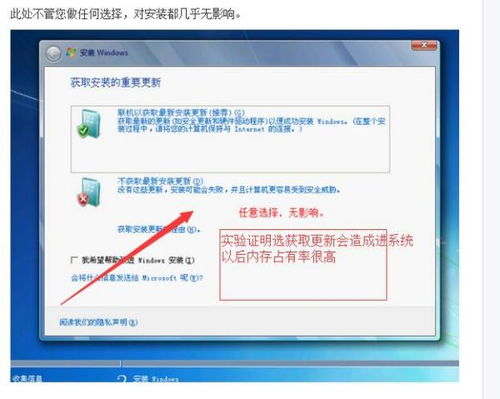
一、准备安装环境

在开始安装小明系统之前,我们需要准备以下环境:
一台电脑,确保硬件配置满足小明系统的最低要求。
一张小明系统安装光盘或U盘。
一个稳定的电源,确保安装过程中电脑不会断电。
二、制作安装光盘或U盘
如果您使用的是小明系统安装光盘,请确保光盘没有损坏。如果您使用的是U盘,需要将小明系统镜像文件写入U盘。以下是制作安装光盘或U盘的步骤:
下载小明系统镜像文件。
使用U盘制作工具(如Rufus、USB Installer等)将镜像文件写入U盘。
将制作好的U盘插入电脑USB接口。
三、启动安装程序
将安装光盘放入光驱或插入制作好的U盘,重启电脑。在启动过程中,根据提示进入BIOS设置,将光驱或U盘设置为第一启动设备。完成设置后,电脑将自动从光盘或U盘启动,进入小明系统安装界面。
四、选择安装类型
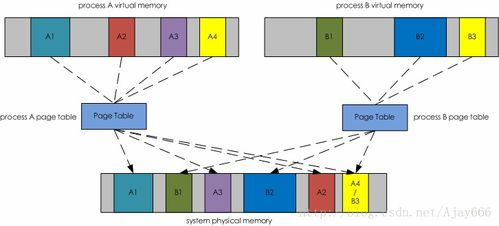
进入安装界面后,您需要选择安装类型。小明系统提供了以下几种安装类型:
全新安装:将小明系统安装在新的分区上,保留原有数据。
升级安装:将现有操作系统升级到小明系统,保留原有数据。
自定义安装:手动选择安装组件和分区。
五、分区选择
系统分区:用于安装操作系统和应用程序。
数据分区:用于存储个人文件和数据。
交换分区:用于虚拟内存,提高系统性能。
六、安装过程
选择分区后,安装程序将开始复制文件到硬盘。这个过程可能需要一段时间,请耐心等待。安装过程中,电脑可能会重启几次,请确保电脑电源稳定。
七、完成安装

安装完成后,电脑将自动重启。重启后,您将看到小明系统的登录界面。输入用户名和密码,即可登录系统。恭喜您,小明系统安装成功!
通过以上步骤,您已经成功安装了小明系统。小明系统以其高效、稳定、易用的特点,为您的工作和生活带来了极大的便利。希望本文能帮助您轻松安装小明系统,开启高效办公之旅。
上一篇:报盘系统安装不了,原因及解决方案
下一篇:安装新的ios系统,保姆级教程