
安装系统字体的命令, 准备工作
安装系统字体的命令详解
在Linux系统中,字体是用户界面的重要组成部分,它直接影响到用户阅读体验和视觉感受。正确安装和使用字体对于系统美观性和功能性至关重要。本文将详细介绍如何在Linux系统中安装字体,并提供相应的命令。
准备工作
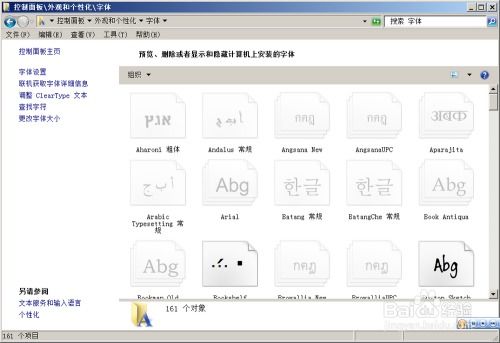
在进行字体安装之前,请确保您已经具备以下条件:
- 系统管理员权限或sudo权限。
- 系统已连接到互联网。
安装字体库
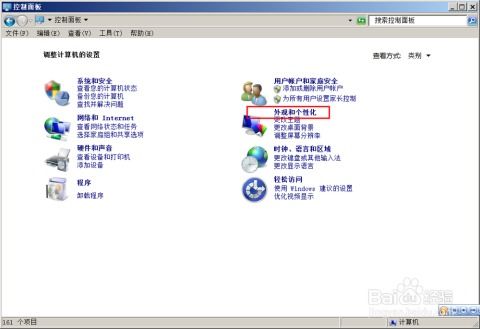
在大多数Linux发行版中,您需要首先安装字体库。以下是在不同发行版中安装字体库的命令:
Ubuntu/Debian:
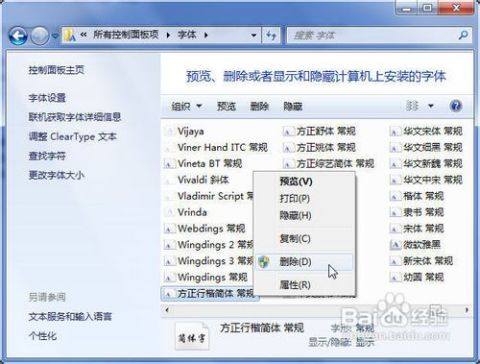
```bash
sudo apt-get install fontconfig
Fedora/CentOS/RHEL:
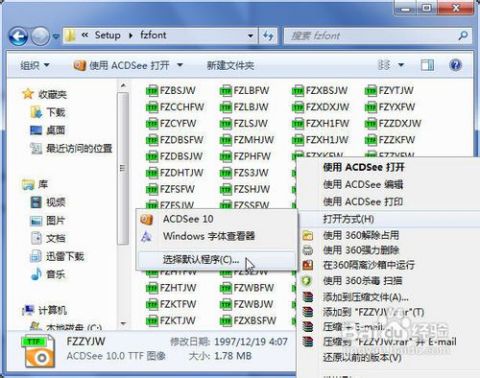
```bash
sudo dnf install fontconfig
Arch Linux:
```bash
sudo pacman -S fontconfig
安装完成后,您可以使用以下命令检查字体库是否安装成功:
```bash
fc-list
复制字体文件
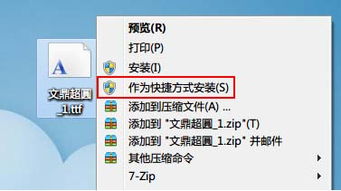
将您想要安装的字体文件复制到系统字体目录。通常,字体文件应该放置在`/usr/share/fonts/`目录下。以下是将字体文件复制到指定目录的命令:
```bash
sudo cp /path/to/your/font.ttf /usr/share/fonts/
确保替换`/path/to/your/font.ttf`为您字体文件的实际路径。
更新字体缓存
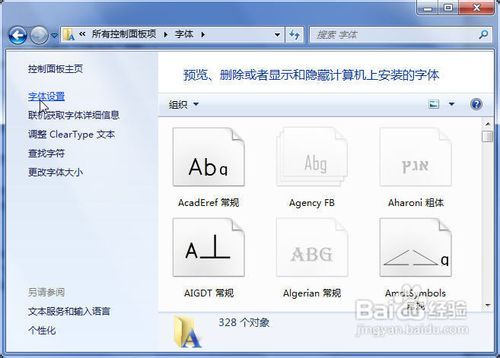
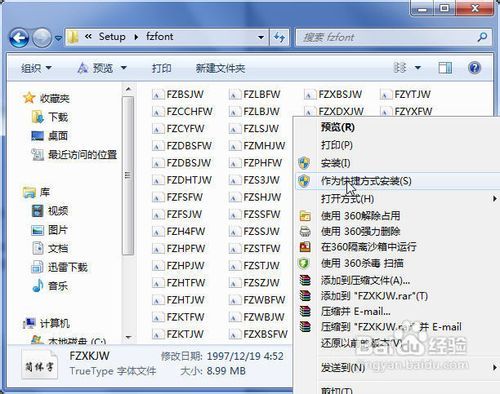
在安装完字体后,您需要更新字体缓存,以便系统能够识别新安装的字体。以下是在不同发行版中更新字体缓存的命令:
Ubuntu/Debian:
```bash
sudo mkfontscale
sudo mkfontdir
sudo fc-cache -fv
Fedora/CentOS/RHEL:
```bash
sudo mkfontscale
sudo mkfontdir
sudo fc-cache -fv
Arch Linux:
```bash
sudo mkfontscale
sudo mkfontdir
sudo fc-cache -fv
验证字体安装
安装完字体并更新缓存后,您可以使用以下命令验证字体是否安装成功:
```bash
fc-list :langzh
这条命令会列出系统中所有支持中文的字体。如果新安装的字体出现在列表中,则表示安装成功。
安装特定字体
中文字体:
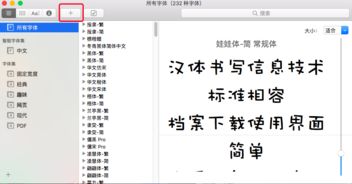
- Ubuntu/Debian: `sudo apt-get install ttf-wqy-microhei`
- Fedora/CentOS/RHEL: `sudo dnf install wqy-microhei-fonts`
- Arch Linux: `sudo pacman -S wqy-microhei`
日文字体:
- Ubuntu/Debian: `sudo apt-get install fonts-takao-pgothic fonts-takao-mincho`
- Fedora/CentOS/RHEL: `sudo dnf install takao-pgothic-fonts takao-mincho-fonts`
- Arch Linux: `sudo pacman -S takao-pgothic takao-mincho`
西文字体:
- Ubuntu/Debian: `sudo apt-get install ttf-dejavu`
- Fedora/CentOS/RHEL: `sudo dnf install dejavu-fonts`
- Arch Linux: `sudo pacman -S dejavu`
通过以上步骤,您可以在Linux系统中成功安装和配置字体。正确安装字体不仅可以提升系统美观性,还能提高工作效率。希望本文能帮助您解决字体安装问题。