
安装原版系统分区,从基础知识到实际操作
安装原版系统分区指南:从基础知识到实际操作
一、了解系统分区的基本概念
系统分区是指将硬盘划分为若干个逻辑分区,以便存储操作系统、应用程序和数据文件。在安装原版系统之前,了解以下基本概念非常重要:
主分区(Primary Partition):硬盘上的第一个分区,用于安装操作系统。
扩展分区(Extended Partition):在主分区之后创建的分区,可以进一步划分为多个逻辑分区。
逻辑分区(Logical Partition):在扩展分区内部创建的分区,用于存储数据文件和应用程序。
二、选择合适的分区格式
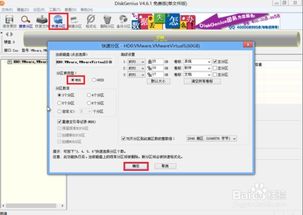
在安装原版系统时,选择合适的分区格式至关重要。以下是两种常见的分区格式:
MBR(Master Boot Record)分区格式:适用于传统BIOS系统,支持最大2TB硬盘。
GPT(GUID Partition Table)分区格式:适用于UEFI系统,支持更大容量的硬盘,且具有更好的安全性。
根据您的硬件配置和需求,选择合适的分区格式。如果您的电脑支持UEFI启动,建议选择GPT分区格式。
三、使用DiskGenius进行分区操作
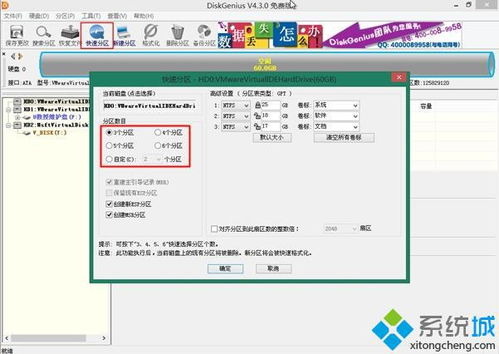
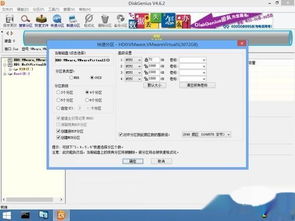
在安装原版系统之前,您需要使用分区工具对硬盘进行分区。以下以DiskGenius为例,介绍分区操作步骤:
下载并安装DiskGenius软件。
打开DiskGenius,选择要分区的硬盘。
右键点击硬盘,选择“创建分区”。
根据需求选择分区格式(MBR或GPT)。
设置分区大小和类型(主分区、扩展分区或逻辑分区)。
点击“应用”按钮,完成分区操作。
请注意,在分区过程中,请确保不要删除或格式化已存在的数据分区,以免造成数据丢失。
四、安装原版系统
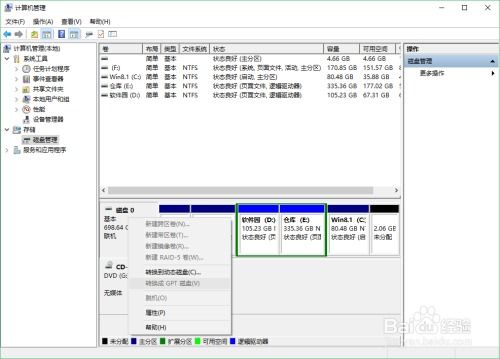
完成硬盘分区后,即可开始安装原版系统。以下以Windows 10为例,介绍安装步骤:
下载Windows 10原版ISO镜像文件。
将ISO镜像文件刻录到U盘或DVD光盘中。
重启电脑,进入BIOS设置,将启动顺序设置为U盘或DVD光驱。
从U盘或DVD光驱启动电脑,进入Windows 10安装界面。
按照提示操作,选择安装语言、时间和键盘布局。
选择安装类型,这里选择“自定义:仅安装Windows(高级)”。
选择要安装系统的分区,点击“下一步”。
等待系统安装完成,重启电脑。
完成以上步骤后,您即可成功安装原版Windows 10系统。
安装原版系统分区是电脑使用过程中的重要环节。通过本文的介绍,相信您已经掌握了系统分区的基本知识、分区格式选择、分区工具使用以及原版系统安装的步骤。祝您顺利完成系统安装,享受更加流畅的电脑使用体验。