
安装显示系统限制
安装软件显示系统权限限制?Win10系统权限限制解决方法详解
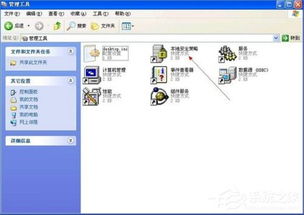
在Windows 10系统中,用户在安装软件时可能会遇到系统权限限制的问题,导致软件无法正常安装。本文将详细介绍解决Win10系统权限限制的方法,帮助用户顺利安装所需软件。
问题现象及原因分析
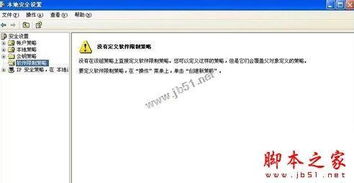
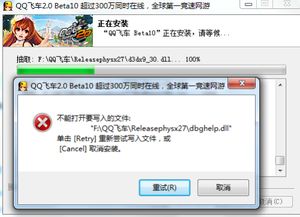
当用户在尝试安装软件时,如果遇到系统权限限制,通常会在安装界面或弹窗中看到类似“系统权限限制”或“无法访问”的提示。这种情况通常由以下原因造成:
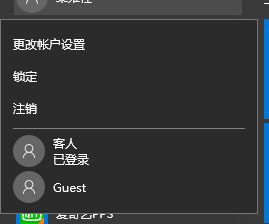
用户账户权限不足。
软件安装路径存在权限限制。
系统组策略限制。
解决方法一:以管理员身份运行
如果用户在安装软件时遇到系统权限限制,可以尝试以下步骤以管理员身份运行安装程序:
找到安装程序的快捷方式或安装文件。
右键单击,选择“以管理员身份运行”。
按照提示输入管理员密码或确认身份。
继续安装软件。
解决方法二:更改文件或文件夹权限
如果以管理员身份运行安装程序仍然无法解决问题,可以尝试更改文件或文件夹的权限:
找到拒绝访问的文件夹。
右键单击,选择“属性”。
切换到“安全”选项卡。
在底部找到“高级设置”。
切换到“所有者”选项卡。
点击“编辑”选项,然后双击用户账号。
选择“替换子容器和对象的所有者”,然后点击“应用”。
解决方法三:修改组策略
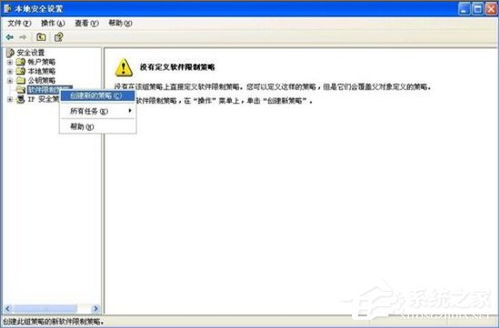
如果以上方法仍然无法解决问题,可以尝试修改组策略来解除限制:
按下Win键 + R键,输入“gpedit.msc”并回车。
在本地组策略编辑器中,依次展开“计算机配置” -> “Windows设置” -> “安全设置” -> “软件限制策略” -> “其他规则”。
找到被阻止的软件,右键单击并选择“属性”。
在“安全级别”选项中选择“不受限”,然后点击“确定”。
解决方法四:检查系统更新
有时,系统权限限制可能是由于系统未更新导致的。用户可以尝试以下步骤检查并安装系统更新:
按下Win键 + I键,打开“设置”。
点击“更新与安全”。
在左侧菜单中选择“Windows更新”。
检查是否有可用的更新,并按照提示进行安装。
通过以上方法,用户可以解决Win10系统权限限制的问题,顺利安装所需软件。如果遇到其他问题,可以尝试搜索相关解决方案或咨询专业人士。