
擎天系统如何换电脑安装,如何将擎天系统迁移到新电脑安装
如何将擎天系统迁移到新电脑安装
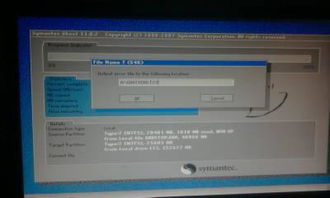
随着电脑硬件的更新换代,用户可能会遇到需要将现有的擎天系统迁移到新电脑的情况。以下是一篇详细的指南,帮助您顺利完成这一过程。
在开始迁移之前,请确保您已经做好了以下准备工作:
备份重要数据:在迁移之前,请确保将所有重要数据备份到外部存储设备或云服务中。
获取新电脑的详细配置信息:了解新电脑的硬件配置,包括CPU、内存、硬盘等,以便在迁移过程中进行适配。
准备安装介质:准备一个包含擎天系统安装文件的U盘或光盘。
以下是安装擎天系统的具体步骤:
启动新电脑,并从U盘或光盘启动。
选择“安装Windows”选项,并按照屏幕提示进行操作。
选择“自定义:仅安装Windows(高级)”选项。
在新出现的分区列表中,选择一个未分配的磁盘,然后点击“新建”。
调整分区大小,确保有足够的空间安装擎天系统。
选择新创建的分区,然后点击“下一步”。
等待系统安装完成,并按照屏幕提示进行设置。
安装完成后,接下来需要将旧电脑中的数据迁移到新电脑:
将旧电脑中的数据备份到外部存储设备。
在新电脑上连接外部存储设备。
将备份的数据复制到新电脑的相应位置。
迁移完成后,您可能需要重新安装或配置一些软件:
安装必要的驱动程序:根据新电脑的硬件配置,安装相应的驱动程序。
安装常用软件:将旧电脑中的常用软件安装到新电脑上。
配置软件:根据需要,对软件进行配置,使其在新电脑上正常运行。
更新软件:确保所有软件都是最新版本,以解决兼容性问题。
使用兼容模式:对于一些旧软件,可以在兼容模式下运行,以解决兼容性问题。
寻求技术支持:如果遇到难以解决的问题,可以寻求软件开发商或技术支持的帮助。
通过以上步骤,您应该能够成功地将擎天系统迁移到新电脑。在迁移过程中,注意备份重要数据,并确保新电脑的硬件配置与旧电脑兼容。如果您遇到任何问题,可以参考本文提供的解决方案或寻求专业技术人员帮助。