
清华同方如何安装双系统,清华同方电脑安装双系统教程
清华同方电脑安装双系统教程
准备工作
在开始安装双系统之前,请确保您已准备好以下物品:
Windows 7和Windows 8的安装光盘或镜像文件
至少一个U盘,用于制作启动盘
足够的硬盘空间,建议至少80GB以上
制作启动盘
首先,您需要将U盘制作成启动盘。以下是制作启动盘的步骤:
下载并安装U盘启动盘制作工具,如大番薯U盘启动盘制作工具。
将U盘插入电脑,运行制作工具。
选择Windows 7或Windows 8镜像文件,点击“制作启动盘”按钮。
等待制作完成,取出U盘。
进入BIOS设置启动顺序
在制作好启动盘后,您需要进入BIOS设置启动顺序,将U盘设置为第一启动项。
重启电脑,在开机过程中按下F2键进入BIOS设置。
找到“Boot”选项,选择“Boot Device Priority”。
将U盘移动到第一启动项位置。
保存设置并退出BIOS。
安装Windows 7系统
完成BIOS设置后,您可以从U盘启动电脑,开始安装Windows 7系统。
从U盘启动电脑,进入Windows 7安装界面。
按照提示进行分区操作,将硬盘分为两个分区。
选择第一个分区,点击“下一步”开始安装Windows 7。
等待安装完成,重启电脑。
安装Windows 8系统
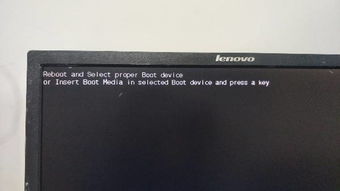
在安装好Windows 7系统后,您需要再次制作启动盘,并安装Windows 8系统。
将U盘插入电脑,制作Windows 8启动盘。
重启电脑,从U盘启动,进入Windows 8安装界面。
按照提示进行分区操作,将硬盘分为两个分区。
选择第二个分区,点击“下一步”开始安装Windows 8。
等待安装完成,重启电脑。
设置启动菜单
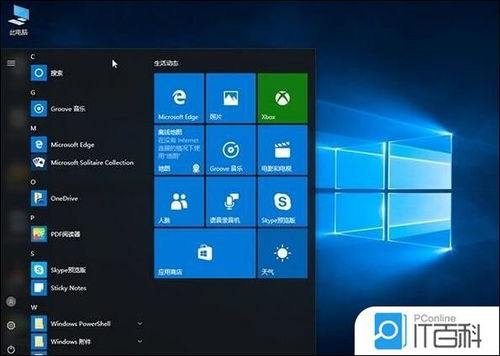
在安装好Windows 7和Windows 8系统后,您需要设置启动菜单,以便在两个系统之间切换。
重启电脑,进入BIOS设置。
找到“Boot”选项,选择“Boot Menu”。
启用“Boot Menu”功能。
保存设置并退出BIOS。
通过以上步骤,您可以在清华同方电脑上成功安装Windows 7和Windows 8双系统。在安装过程中,请注意备份重要数据,以免造成损失。