
奥威亚录播系统安装调试,奥威亚录播系统安装调试全攻略
奥威亚录播系统安装调试全攻略

随着教育信息化的发展,录播系统已成为现代教育技术的重要组成部分。奥威亚录播系统以其稳定性和易用性受到广大用户的青睐。本文将详细介绍奥威亚录播系统的安装调试过程,帮助用户快速上手。
一、准备工作
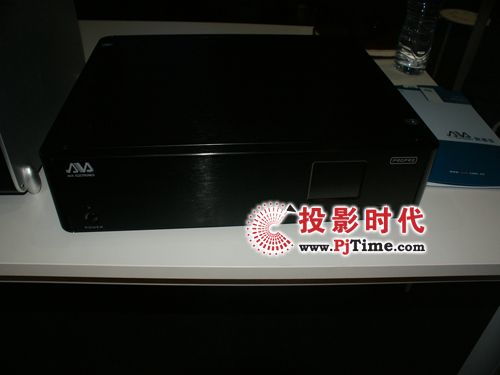
在开始安装调试之前,请确保以下准备工作已完成:
硬件设备:奥威亚录播主机、摄像头、麦克风、显示器、网络设备等。
软件环境:操作系统(如Windows 10)、网络环境(如有线或无线网络)。
电源:确保所有设备电源充足。
二、硬件连接
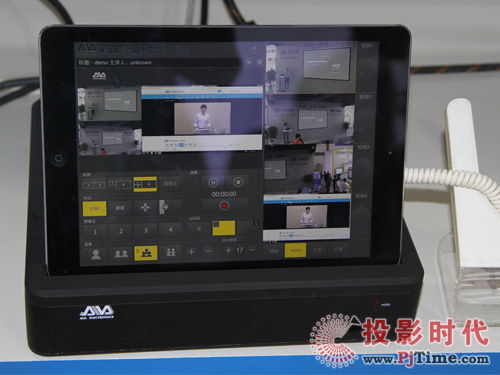
1. 将摄像头、麦克风、显示器等设备连接到奥威亚录播主机。
2. 将网络线连接到录播主机,确保网络连接稳定。
3. 将电源线连接到录播主机,开启电源。
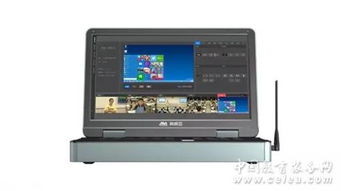
4. 检查所有设备是否正常工作,如摄像头是否转动、麦克风是否拾音、显示器是否显示等。
三、软件安装
1. 将奥威亚录播系统安装光盘放入光驱,或从官方网站下载安装包。
2. 双击安装包,按照提示进行安装。
3. 安装完成后,重启电脑。
四、系统配置
1. 打开奥威亚录播系统,进入主界面。
2. 在主界面中,点击“系统设置”。
3. 在“系统设置”中,进行以下配置:
网络设置:配置录播主机的IP地址、子网掩码、默认网关等。
设备管理:添加摄像头、麦克风等设备。
录制设置:设置录制格式、分辨率、码率等参数。
五、调试与测试
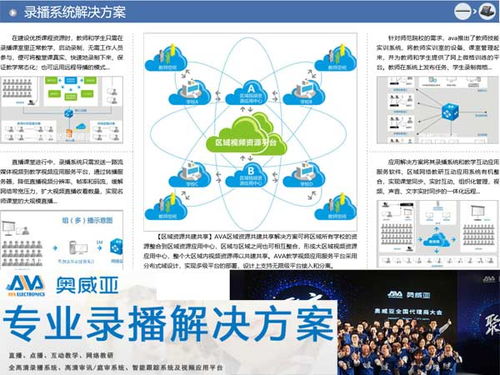
1. 在主界面中,点击“录制”按钮,开始录制。
2. 检查录制画面是否清晰、声音是否正常。
3. 在录制过程中,可以调整摄像头角度、麦克风位置等,确保画面和声音质量。
4. 录制完成后,点击“停止录制”按钮,查看录制视频是否正常。
六、注意事项
1. 在安装调试过程中,请确保所有设备电源充足,避免因电源问题导致设备损坏。
2. 在配置网络设置时,请确保IP地址、子网掩码、默认网关等参数正确无误。
3. 在调试过程中,如遇到问题,请查阅相关资料或联系奥威亚客服。
奥威亚录播系统的安装调试相对简单,只需按照以上步骤进行即可。在安装调试过程中,请仔细阅读相关资料,确保系统稳定运行。祝您使用愉快!