
安装虚拟机系统下载,轻松搭建你的虚拟环境
虚拟机系统下载全攻略:轻松搭建你的虚拟环境
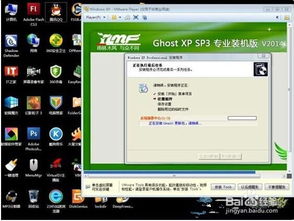
随着虚拟化技术的不断发展,虚拟机已经成为许多开发者、测试人员和IT专业人士的必备工具。通过虚拟机,我们可以在一个物理机上运行多个操作系统,实现隔离、测试和开发等多种功能。本文将为您详细介绍如何下载并安装虚拟机系统,让您轻松搭建自己的虚拟环境。
一、选择合适的虚拟机软件
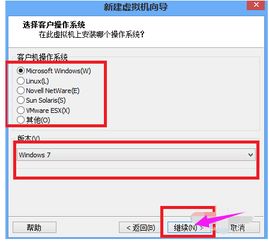
在开始下载虚拟机系统之前,首先需要选择一款适合自己的虚拟机软件。目前市面上比较流行的虚拟机软件有VMware Workstation、VMware Player、VirtualBox和Parallels Desktop等。以下是几种常见虚拟机软件的简要介绍:
VMware Workstation:功能强大,支持多种操作系统,适合专业用户。
VMware Player:免费版,功能相对简单,适合个人用户。
VirtualBox:开源免费,支持多种操作系统,易于使用。
Parallels Desktop:专为Mac用户设计,支持Windows、Linux等操作系统。
二、下载虚拟机系统镜像
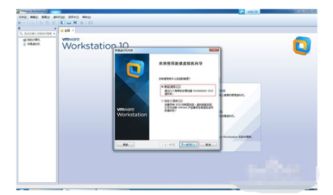
Windows:可以从微软官方网站、Windows官方镜像站或第三方镜像站下载。
Linux:可以从Linux发行版官方网站、镜像站或第三方镜像站下载。
macOS:由于苹果公司对macOS镜像的版权保护,官方渠道无法直接下载。可以通过第三方渠道获取适用于虚拟机的macOS镜像。
三、安装虚拟机系统
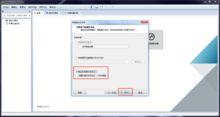
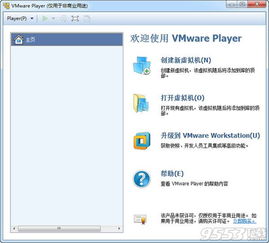
下载完虚拟机系统镜像后,接下来就可以开始安装了。以下以VMware Player为例,简要介绍安装过程:
打开VMware Player,点击“创建新的虚拟机”按钮。
选择“安装操作系统从光盘映像文件”或“安装操作系统从光盘驱动器”,然后点击“下一步”。
选择要安装的操作系统,如Windows 10,然后点击“下一步”。
为虚拟机命名,选择虚拟机的存储位置,然后点击“下一步”。
设置虚拟机的处理器和内存资源,根据实际情况进行调整,然后点击“下一步”。
选择虚拟机的网络连接类型,如桥接模式、NAT模式或仅主机模式,然后点击“下一步”。
设置虚拟机的磁盘大小和存储类型,如SCSI或IDE,然后点击“下一步”。
选择虚拟机的启动顺序,如先启动CD/DVD,然后点击“下一步”。
点击“完成”按钮,开始安装虚拟机系统。
四、配置虚拟机系统
设置网络连接:根据实际需求选择合适的网络连接类型,如桥接模式、NAT模式或仅主机模式。
安装驱动程序:根据虚拟机系统类型,安装相应的显卡、网卡等驱动程序。
安装软件:根据实际需求,安装各种应用程序和开发工具。