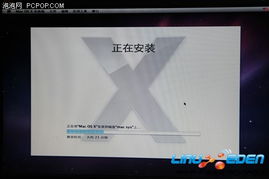
安装雪豹系统安装教程,雪豹系统安装教程
新手安装指南:一步一步在Windows安装苹果雪豹系统
苹果的Mac OS X Snow Leopard(雪豹)系统以其高效、稳定和用户友好性著称。虽然苹果系统通常只能在苹果电脑上运行,但通过一些模拟和破解技术,我们可以在PC上安装和使用雪豹系统。以下是详细的安装教程,帮助您轻松完成这一过程。
准备阶段
在开始安装之前,请确保您有以下准备工作:
一台配备Windows操作系统且能够上网的PC。
苹果雪豹系统安装光盘或dmg镜像文件(确保下载的是10A432正式零售版,MD5校验码为bcd4957b2f86216dddc8f1472c20f098)。
至少23G的可用空间。
足够的勇气和耐性,因为破解安装过程可能较为繁琐。
第一步:缩小当前分区,为雪豹和安装盘腾出空间
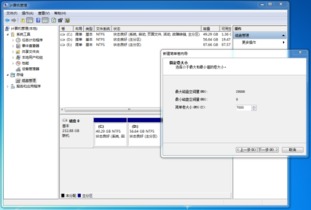
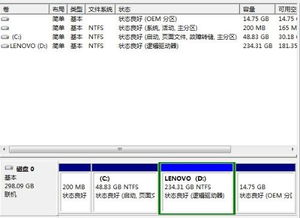
1. 打开Windows磁盘管理器,选择需要缩小的分区。
2. 右键点击分区,选择“缩小卷”。
3. 按照提示输入您希望缩小的空间大小,然后点击“确定”。
4. 等待磁盘管理器完成操作,此时您将获得额外的可用空间。
第二步:加载dmg到分区并修改
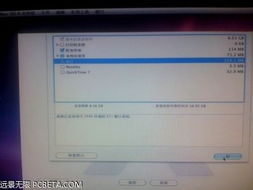
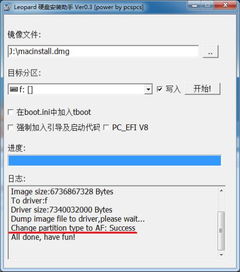
1. 将dmg镜像文件解压到您选择的文件夹中。
2. 打开解压后的文件夹,找到名为“InstallESD.dmg”的文件。
3. 右键点击该文件,选择“属性”。
5. 选中“所有人”或“当前用户”,然后勾选“完全控制”复选框。
6. 点击“应用”和“确定”保存更改。
第三步:配置开机引导程序
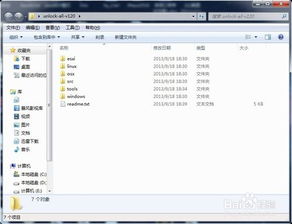
1. 下载并安装Rufus软件。
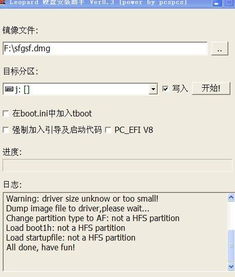
2. 打开Rufus,选择“选择镜像文件”按钮,然后选择解压后的“InstallESD.dmg”文件。
3. 在“分区方案”下拉菜单中选择“MBR(主引导记录)”。
4. 在“文件系统”下拉菜单中选择“FAT32”。
5. 点击“开始”按钮,Rufus将开始制作启动U盘。
6. 完成后,将U盘插入PC,重启电脑。
7. 在启动时按下F2键进入BIOS设置。
8. 在BIOS设置中找到“启动顺序”或“启动设备”选项,将U盘设置为第一启动设备。
9. 保存BIOS设置并退出,电脑将自动从U盘启动。
第四步:使用苹果光盘镜像安装雪豹
1. 在启动过程中,您将看到苹果的标志和进度条。
2. 等待安装过程完成,根据提示进行操作。
3. 安装完成后,您可以选择自定义安装或典型安装。
4. 根据个人需求进行设置,然后点击“安装”按钮。
5. 等待安装过程完成,电脑将自动重启。
第五步:启动雪豹
1. 重启电脑后,您将看到苹果的标志和进度条。
2. 等待系统启动,此时您将进入雪豹系统。
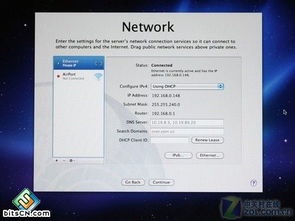
3. 根据提示进行设置,如创建用户账户、设置网络等。
第六步:安装后操作