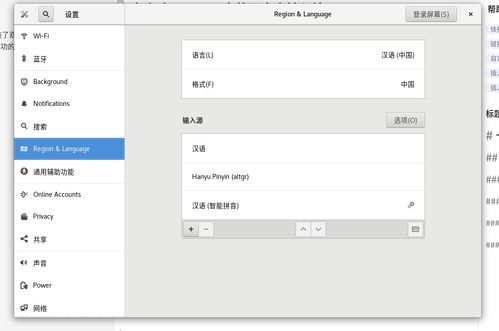
安装系统自带拼音输入法,Ubuntu系统自带拼音输入法的安装与使用指南
重复
Ubuntu系统自带拼音输入法的安装与使用指南
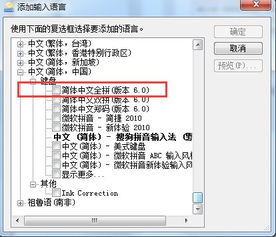
随着信息技术的不断发展,拼音输入法已经成为我们日常生活中不可或缺的一部分。Ubuntu系统作为一款优秀的开源操作系统,也内置了拼音输入法。本文将为您详细介绍如何在Ubuntu系统中安装和使用自带拼音输入法。
一、安装Ubuntu系统自带拼音输入法
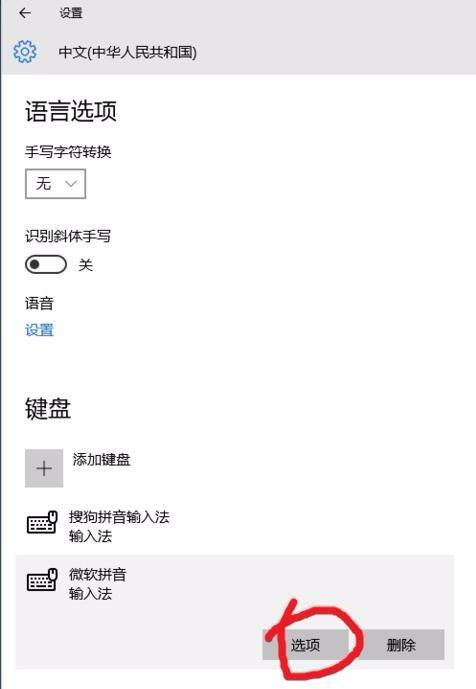
1. 打开Ubuntu系统设置
首先,打开Ubuntu系统设置,点击“语言支持”选项。
2. 选择“键盘输入法系统”
在“语言支持”选项中,找到“键盘输入法系统”,点击进入。
3. 选择“ibus”输入法框架
在“键盘输入法系统”中,选择“ibus”输入法框架,然后点击“应用”按钮。
4. 重启系统
完成以上步骤后,重启您的Ubuntu系统,以便输入法框架生效。
二、配置拼音输入法
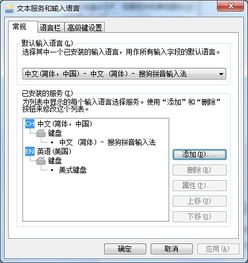
1. 打开ibus输入法配置界面
重启系统后,打开ibus输入法配置界面。您可以通过以下两种方式打开:
打开终端,输入命令:`ibus-setup`,然后按回车键。
在系统设置中,找到“输入法”选项,点击进入。
2. 添加拼音输入法
在ibus输入法配置界面,点击“输入法”选项卡,然后点击“添加”按钮。
3. 选择“中文(简体)- 拼音”输入法
在弹出的窗口中,选择“中文(简体)- 拼音”输入法,然后点击“确定”按钮。
4. 保存配置
点击“应用”按钮,保存您的配置。
三、使用拼音输入法
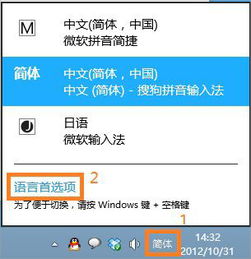
1. 切换输入法
在Ubuntu系统中,您可以通过以下两种方式切换到拼音输入法:
点击屏幕右下角的输入法图标,选择“中文(简体)- 拼音”输入法。
按下Ctrl+Space键(或Ctrl+Shift键,根据您的系统设置)切换到拼音输入法。
2. 输入文字
切换到拼音输入法后,您就可以开始输入文字了。在输入框中输入拼音,系统会自动识别并显示对应的汉字。
四、自定义拼音输入法
1. 打开ibus输入法配置界面
在ibus输入法配置界面,点击“拼音”选项卡。
2. 修改输入法设置
在“拼音”选项卡中,您可以修改以下设置:
输入法皮肤:选择您喜欢的输入法皮肤。
输入法布局:调整输入法布局,如全角/半角、大小写等。
输入法词库:添加或删除输入法词库。
3. 保存配置
完成设置后,点击“应用”按钮,保存您的配置。
Ubuntu 拼音输入法 安装 使用 自定义 ibus