
暗影精灵如何安装系统,暗影精灵系列笔记本安装系统全攻略
暗影精灵系列笔记本安装系统全攻略
一、安装前准备工作
在开始安装系统之前,我们需要做好以下准备工作:
下载系统镜像:您可以从官方网站或第三方网站下载Windows 10或Windows 11的系统镜像文件。
制作U盘启动盘:使用U盘启动盘制作工具,将U盘制作成启动盘,并将系统镜像文件复制到U盘中。
备份重要数据:在安装系统之前,请确保将笔记本中的重要数据备份到外部存储设备中,以免数据丢失。
二、暗影精灵系列笔记本安装Windows 10系统
以下以暗影精灵4为例,讲解如何安装Windows 10系统:
将制作好的U盘启动盘插入笔记本的USB接口。
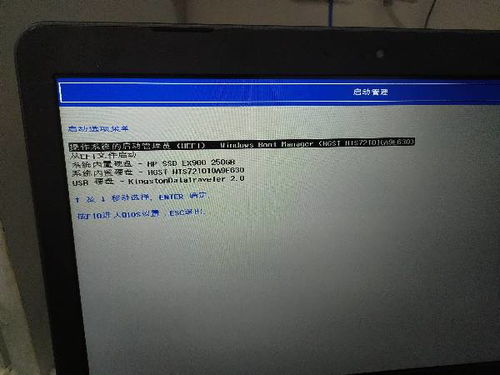
重启笔记本,进入BIOS设置,将U盘设置为第一启动项。
保存BIOS设置并退出,笔记本将自动从U盘启动。
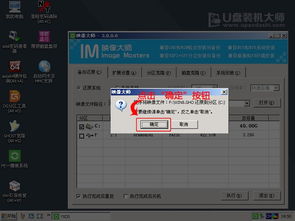
进入老白菜PE装机工具,选择“Ghost Win10系统安装包”,然后选择系统盘,点击“确定”。
等待系统释放完成,重启笔记本。
进入系统设置,完成系统安装。
三、暗影精灵系列笔记本安装Windows 11系统
以下以暗影精灵7为例,讲解如何安装Windows 11系统:
将制作好的U盘启动盘插入笔记本的USB接口。
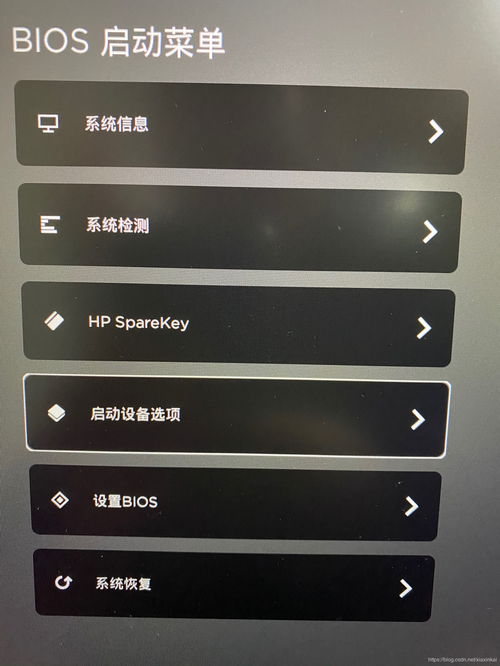
重启笔记本,进入BIOS设置,将U盘设置为第一启动项。
保存BIOS设置并退出,笔记本将自动从U盘启动。
进入u深度主菜单,选择“02”u深度Win8PE系统,按下回车键进入。
进入pe后会自启u深度pe装机工具,如果映像文件没有自动加载,请点击“浏览”将保存在U盘的系统镜像添加进来。
选择C盘作系统盘存放镜像,点击“确定”。
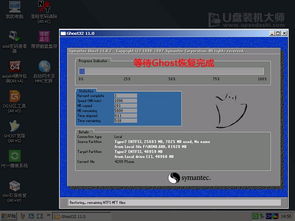
等待系统释放完成,重启笔记本。
进入系统设置,完成系统安装。
四、暗影精灵系列笔记本安装Windows 7系统
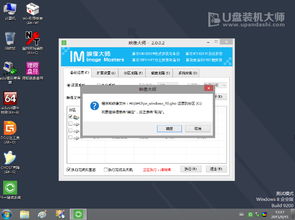
以下以暗影精灵8为例,讲解如何安装Windows 7系统:
将制作好的U盘启动盘插入笔记本的USB接口。
重启笔记本,进入BIOS设置,将U盘设置为第一启动项。
保存BIOS设置并退出,笔记本将自动从U盘启动。
进入PE环境,选择合适的Windows 7镜像文件。
选择C盘作系统盘存放镜像,点击“确定”。
等待系统释放完成,重启笔记本。
进入系统设置,完成系统安装。
通过以上步骤,您可以为惠普暗影精灵系列笔记本安装Windows 10、Windows 11或Windows 7系统。在安装过程中,请注意备份重要数据,并按照提示操作。祝您安装顺利,享受流畅的电脑使用体验。