
晴隆电脑系统安装,晴隆电脑系统安装指南
晴隆电脑系统安装指南
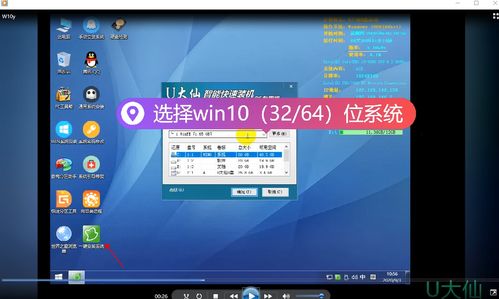
在开始安装操作系统之前,我们需要做好以下准备工作:
确保电脑硬件满足操作系统最低配置要求。
准备安装盘或U盘,并制作成启动盘。
备份重要数据,以防安装过程中数据丢失。
关闭杀毒软件,以免影响安装过程。
首先,我们需要制作一个启动盘,以便从启动盘启动电脑进行安装。以下是制作启动盘的步骤:
下载一个制作启动盘的工具,如Windows USB/DVD Download Tool。
将U盘插入电脑,并确保U盘容量大于4GB。
运行制作工具,选择U盘作为启动盘,并选择操作系统镜像文件。
点击“开始”按钮,等待制作完成。
制作好启动盘后,我们需要将电脑设置为从启动盘启动。以下是设置启动顺序的步骤:
重启电脑,进入BIOS设置。
在BIOS设置中找到“Boot”或“Boot Order”选项。
将启动顺序设置为从U盘启动。
保存设置并退出BIOS。
完成启动顺序设置后,电脑将自动从启动盘启动,并进入安装界面。以下是安装操作系统的步骤:
选择安装语言、时间和键盘布局。
点击“下一步”。
选择安装类型,如“自定义(高级)”。
选择要安装操作系统的磁盘分区,并点击“下一步”。
等待操作系统安装完成,并重启电脑。
操作系统安装完成后,我们需要安装相应的驱动程序,以确保电脑硬件正常工作。以下是安装驱动程序的步骤:
打开电脑,进入“设备管理器”。
查找未安装的硬件设备,并右键点击选择“更新驱动程序”。
选择“自动搜索更新的驱动程序软件”。
等待驱动程序安装完成。
操作系统和驱动程序安装完成后,我们还需要安装一些常用软件,以提高工作效率。以下是安装常用软件的步骤:
打开浏览器,搜索并下载所需软件的安装包。
运行安装包,按照提示完成安装。
重复步骤1和2,安装其他常用软件。
通过以上步骤,您已经在晴隆电脑上成功安装了操作系统和常用软件。现在,您的电脑可以正常使用了。在今后的使用过程中,请定期更新操作系统和软件,以确保电脑的安全和稳定。