
安卓引导系统安装,轻松将安卓系统运行在电脑上
安卓引导系统安装指南:轻松将安卓系统运行在电脑上
一、准备工作
在开始安装安卓引导系统之前,您需要做好以下准备工作:
一台支持X86架构的电脑
一个至少8GB容量的U盘
安卓引导系统安装镜像文件
UltraISO软件(用于制作U盘启动盘)
二、制作U盘启动盘
首先,您需要将安卓引导系统安装镜像文件下载到电脑上。以下是如何制作U盘启动盘的详细步骤:
将U盘插入电脑,并确保其容量至少为8GB。
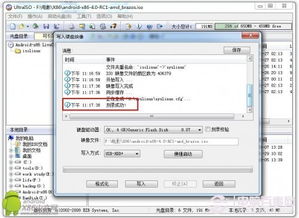
打开UltraISO软件,点击“文件”菜单,选择“打开”,然后选择安卓引导系统安装镜像文件。
点击“启动”菜单,选择“写入硬盘镜像”。
在弹出的窗口中,选择U盘作为写入目标,点击“写入”按钮开始制作U盘启动盘。
等待写入过程完成,制作好的U盘启动盘即可用于安装安卓引导系统。
三、设置BIOS启动顺序
在安装安卓引导系统之前,您需要确保电脑可以从U盘启动。以下是设置BIOS启动顺序的步骤:
重启电脑,在启动过程中按下F2、F10或delete键进入BIOS设置界面。
在BIOS设置界面中,找到“Boot”或“Boot Options”选项。
将U盘设置为第一启动设备,保存并退出BIOS设置。
四、安装安卓引导系统
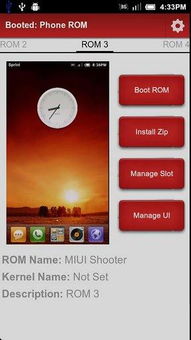
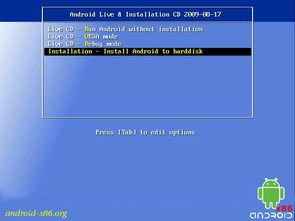
完成BIOS设置后,电脑将自动从U盘启动,并进入安卓引导系统的安装界面。以下是安装安卓引导系统的步骤:
在安装界面中,选择语言和键盘布局,然后点击“下一步”。
选择安装类型,这里可以选择“自定义安装”或“快速安装”。自定义安装可以让你选择安装位置和分区,快速安装则会自动选择默认设置。
根据提示完成安装过程,包括创建用户账户、设置网络等。
安装完成后,电脑将重启,并进入安卓引导系统。
五、注意事项
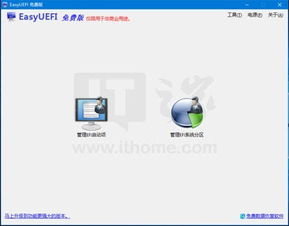
在安装安卓引导系统时,请注意以下事项:
安装过程中,请确保电脑电源稳定,避免突然断电导致安装失败。
安装完成后,您可以通过安卓引导系统自带的设置功能调整系统设置,如分辨率、音量等。
由于安卓引导系统是基于电脑硬件运行的,部分硬件可能无法得到完美支持,建议在安装前了解您的电脑硬件配置。
通过以上步骤,您可以在电脑上成功安装安卓引导系统。现在,您就可以在电脑上运行安卓应用、游戏,享受安卓系统带来的便捷了。