
安装助手怎么安装系统,安装助手概述
安装助手概述

安装助手是一种方便快捷的系统安装工具,它可以帮助用户轻松地安装操作系统。无论是Windows、Linux还是其他操作系统,安装助手都能提供一步到位的安装服务。本文将详细介绍如何使用安装助手进行系统安装。
选择合适的安装助手

准备安装环境
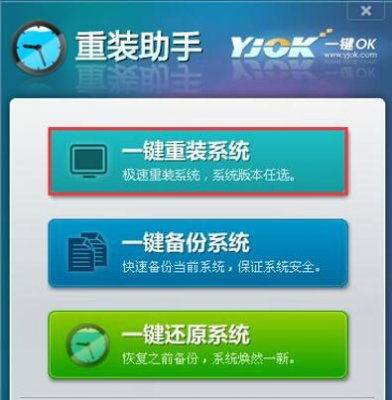
在安装系统之前,请确保您的电脑满足以下条件:
足够的硬盘空间:根据操作系统的大小,至少需要20GB以上的空闲空间。
稳定的电源:安装过程中,电脑需要持续供电,避免因断电导致安装失败。
网络连接:部分操作系统安装过程中可能需要联网下载更新,请确保电脑可以连接到互联网。
制作启动盘
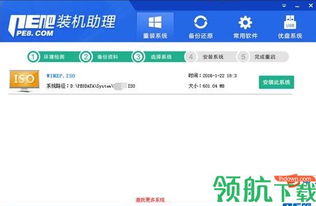
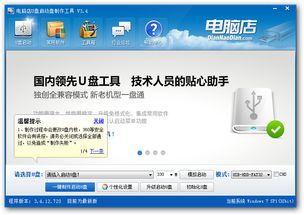
使用安装助手制作启动盘是安装系统的重要步骤。以下以Windows安装助手为例,介绍制作启动盘的方法:
下载并安装Windows安装助手。
打开安装助手,选择“制作启动盘”功能。
选择U盘作为启动盘,点击“开始制作”按钮。
等待制作完成,取出U盘。
设置BIOS启动顺序
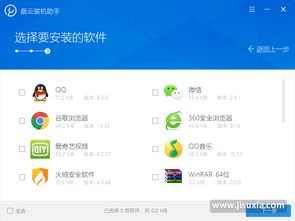
在电脑开机时,需要进入BIOS设置,将U盘设置为第一启动设备。以下是设置BIOS启动顺序的步骤:
开机时按下F2、F10或delete键进入BIOS设置。
找到“Boot”或“Boot Options”选项。
将U盘设置为第一启动设备。
保存设置并退出BIOS。
启动安装助手
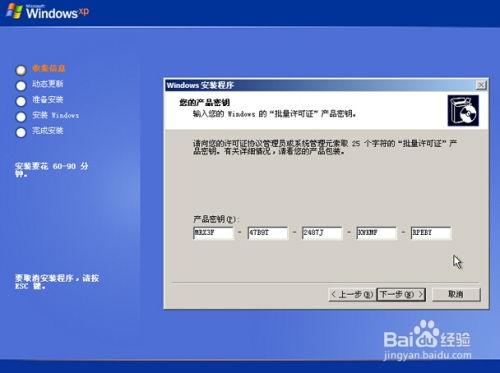
完成BIOS设置后,重新启动电脑,从U盘启动安装助手。以下是启动安装助手的步骤:
开机时按下U盘启动快捷键(如F12)。
选择U盘启动,进入安装助手界面。
选择操作系统镜像文件
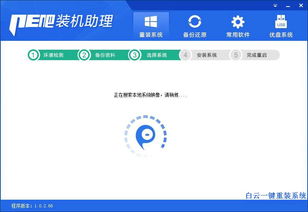
在安装助手界面,选择您要安装的操作系统镜像文件。以下是选择镜像文件的步骤:
在安装助手界面,找到“选择镜像文件”选项。
选择您下载的操作系统镜像文件。
点击“下一步”继续。
开始安装系统
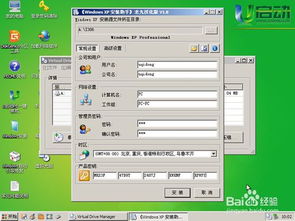
选择镜像文件后,安装助手将自动开始安装系统。以下是安装系统的步骤:
安装助手将自动检测电脑硬件,并开始安装操作系统。
根据提示进行分区、格式化等操作。
等待安装完成,电脑将自动重启。
完成安装
电脑重启后,进入新安装的操作系统。此时,您的电脑已成功安装操作系统。接下来,您可以进行系统设置、安装驱动程序等操作。
使用安装助手安装操作系统是一种简单快捷的方法。通过本文的介绍,相信您已经掌握了使用安装助手安装系统的步骤。祝您安装顺利!