
安装虚拟机显示系统,轻松实现多系统共存
虚拟机安装系统全攻略:轻松实现多系统共存
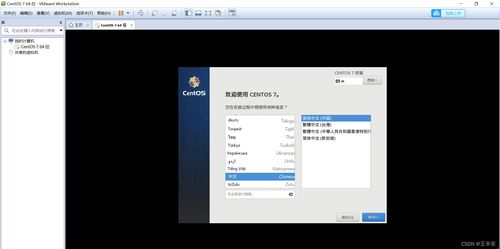
随着计算机技术的不断发展,虚拟机技术逐渐成为用户实现多系统共存、测试软件环境的重要工具。本文将详细介绍如何在虚拟机中安装操作系统,帮助您轻松实现多系统共存。
一、选择合适的虚拟机软件
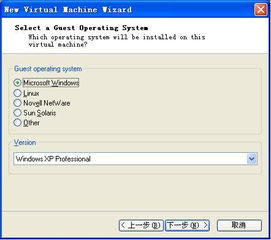
在安装虚拟机之前,首先需要选择一款合适的虚拟机软件。目前市面上比较流行的虚拟机软件有VMware、VirtualBox和Parallels Desktop等。以下是几种常见虚拟机软件的简要介绍:
VMware:功能强大,支持多种操作系统,但需要付费。
VirtualBox:开源免费,功能较为全面,适合个人用户。
Parallels Desktop:专为Mac用户设计,支持Windows、Linux等操作系统。
二、下载并安装虚拟机软件
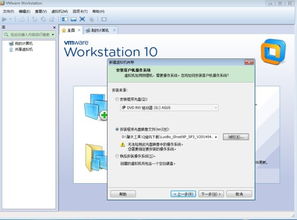
打开VirtualBox官方网站,下载适合您操作系统的版本。
双击下载的安装包,按照提示完成安装。
三、创建虚拟机
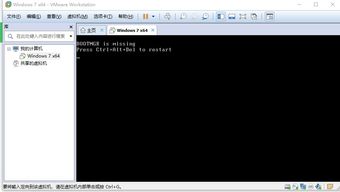
安装完成后,接下来需要创建一个新的虚拟机。以下是创建虚拟机的步骤:
打开VirtualBox,点击“新建”按钮。
在弹出的窗口中,输入虚拟机名称,选择操作系统类型和版本。
设置虚拟机的内存大小,建议至少分配2GB内存。
点击“创建”按钮,进入下一步。
四、配置虚拟机硬盘
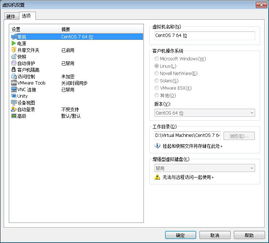
在创建虚拟机时,需要配置虚拟机的硬盘。以下是配置虚拟机硬盘的步骤:
在创建虚拟机的窗口中,选择“现在创建虚拟硬盘”。
选择硬盘文件类型,建议选择VDI(VirtualBox Disk Image)。
选择存储在物理硬盘上的位置,设置硬盘大小。
点击“创建”按钮,完成硬盘配置。
五、安装操作系统
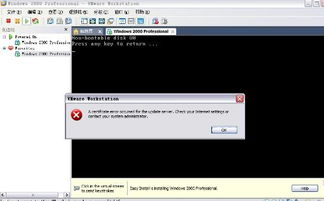
配置好虚拟机后,接下来需要安装操作系统。以下是安装操作系统的步骤:
将操作系统的安装光盘放入光驱,或者将镜像文件拖拽到虚拟机窗口中。
启动虚拟机,进入操作系统安装界面。
按照提示完成操作系统安装。
六、解决常见问题
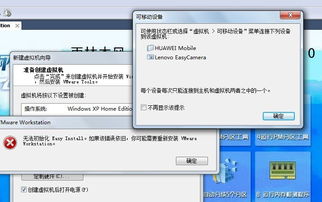
问题:虚拟机无法启动。
解决方案:检查虚拟机设置,确保内存、硬盘等配置正确。
问题:虚拟机无法联网。
解决方案:检查网络设置,确保虚拟机已连接到网络。
问题:虚拟机安装失败。
解决方案:检查操作系统镜像文件是否损坏,或者尝试重新安装操作系统。