
安装新系统电脑黑屏了,安装新系统后电脑黑屏怎么办?全面解析解决方法
安装新系统后电脑黑屏怎么办?全面解析解决方法
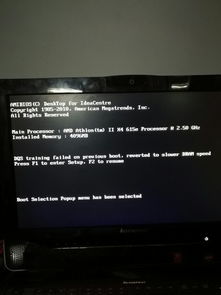
在电脑使用过程中,我们有时会遇到安装新系统后电脑黑屏的情况,这无疑给用户带来了极大的困扰。本文将针对这一问题,从多个角度分析原因并提供相应的解决方法,帮助您快速恢复电脑正常使用。
一、黑屏原因分析
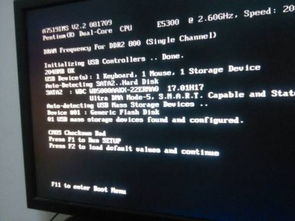
1. 硬件故障:电脑黑屏可能是由于硬件故障引起的,如主板、显卡、内存、电源等。
2. 驱动程序问题:新系统安装后,显卡、声卡等硬件的驱动程序可能不兼容,导致电脑黑屏。
3. 系统文件损坏:在安装新系统过程中,系统文件可能损坏,导致电脑无法正常启动。
4. 病毒感染:电脑感染病毒后,可能导致系统文件损坏或驱动程序异常,引起黑屏。
二、解决方法
1. 检查硬件故障:
(1)检查电源:确保电源线插头连接正常,电源开关打开。
(2)检查内存:打开机箱,检查内存条是否插好,有无松动现象。
(3)检查显卡:检查显卡是否插好,有无松动现象,显卡散热风扇是否正常工作。
(4)检查主板:检查主板上的各个接口是否正常,如CPU、硬盘、光驱等。
(5)检查硬盘:检查硬盘是否正常工作,有无坏道或损坏。
2. 更新驱动程序:
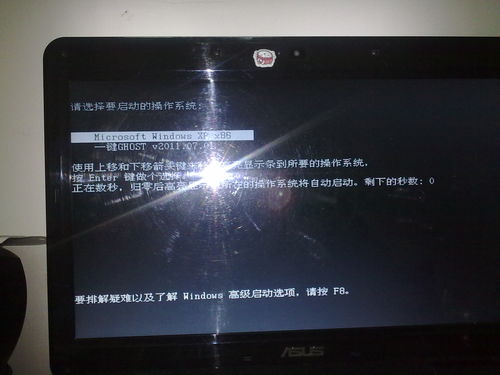
(1)进入安全模式:重启电脑,在进入系统画面前按F8键,选择“安全模式”进入。
(2)卸载显卡驱动:在安全模式下,右键单击“计算机”,选择“管理”,进入“设备管理器”,找到“显示适配器”,右键单击显卡驱动,选择“卸载”。
(3)重新安装显卡驱动:到电脑品牌官网下载显卡驱动,安装完成后重启电脑。
3. 恢复系统文件:
(1)进入安全模式:重启电脑,在进入系统画面前按F8键,选择“安全模式”进入。
(2)运行系统还原:在安全模式下,选择“系统还原”,按照提示进行操作。
4. 检查病毒感染:
(1)使用杀毒软件:下载并安装杀毒软件,对电脑进行全面扫描,清除病毒。
(2)修复系统文件:使用杀毒软件修复系统文件,恢复系统正常运行。
三、预防措施
1. 在安装新系统前,备份重要数据,以防数据丢失。
2. 在安装新系统过程中,注意检查系统文件完整性,确保系统稳定。
3. 安装新系统后,及时更新驱动程序,确保硬件正常工作。
4. 定期检查电脑硬件,防止硬件故障。
5. 使用正规渠道下载软件,避免病毒感染。
通过以上方法,相信您能够解决安装新系统后电脑黑屏的问题。在遇到此类问题时,保持冷静,逐步排查原因,并采取相应的解决措施,相信您的电脑很快就能恢复正常使用。