
安装系统中的pe是,轻松实现系统重装与修复
Windows PE安装系统全攻略:轻松实现系统重装与修复
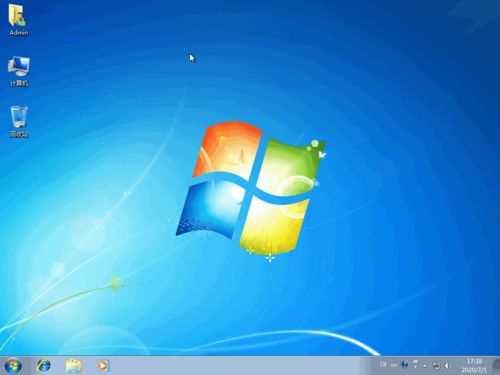
随着电脑使用时间的增长,系统可能会出现各种问题,如启动缓慢、蓝屏死机等。这时,使用Windows PE进行系统重装或修复是一个不错的选择。本文将详细介绍Windows PE的安装步骤和注意事项,帮助您轻松实现系统维护。
一、了解Windows PE
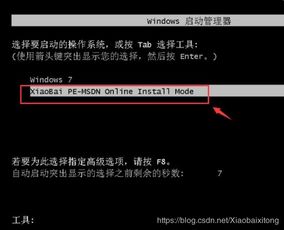
Windows PE(Preinstallation Environment)是一种基于Windows的轻量级操作系统,它可以在没有安装Windows系统的情况下运行。Windows PE具有以下特点:
无需安装Windows系统即可运行
支持多种硬件设备,兼容性较好
提供丰富的系统工具,如磁盘分区、系统备份、系统修复等
二、准备安装Windows PE

在开始安装Windows PE之前,您需要准备以下材料:
8G容量或更大U盘
Windows PE启动盘制作工具(如微PE工具箱)
Windows系统镜像文件(如Windows 10 64位镜像)
请确保U盘内没有重要数据,以免在制作启动盘过程中丢失。
三、制作Windows PE启动盘
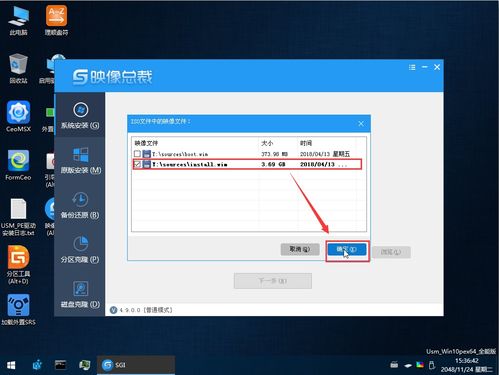
1. 下载并安装Windows PE启动盘制作工具,如微PE工具箱。
2. 打开微PE工具箱,选择“制作启动盘”功能。
3. 选择U盘作为启动盘,点击“开始制作”按钮。
4. 等待制作完成,弹出提示框后,点击“完成”。
5. 将Windows系统镜像文件复制到U盘的根目录下。
四、设置BIOS启动顺序
1. 重启电脑,进入BIOS设置。
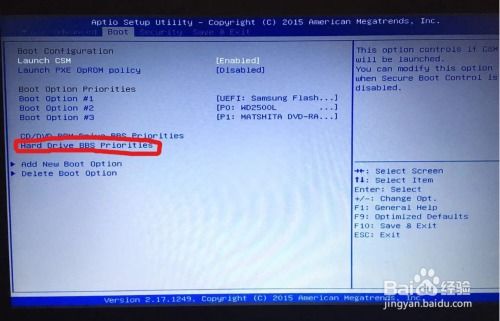
2. 找到“Boot”或“Boot Options”选项,进入启动顺序设置。
3. 将U盘设置为第一启动设备。
4. 保存设置并退出BIOS。
五、使用Windows PE安装系统

1. 插入U盘,重启电脑。
2. 按下F12或F11或Esc等快捷键,进入启动项选择菜单。
3. 选择U盘启动项,如“Sandisk Cruzer Blade 1.26”,按回车键。
4. 进入Windows PE系统环境。
5. 在Windows PE系统中,找到并运行“Windows安装程序”。
6. 按照提示进行系统安装,直至完成。
六、注意事项
1. 在制作Windows PE启动盘时,请确保U盘内没有重要数据。
2. 在设置BIOS启动顺序时,请确保将U盘设置为第一启动设备。
3. 在安装系统过程中,请耐心等待,避免中断。
4. 如果在安装过程中遇到问题,可以查阅相关教程或寻求专业人士帮助。