
安装硬盘后怎么添加系统,安装硬盘后如何添加系统——详细步骤解析
安装硬盘后如何添加系统——详细步骤解析
一、准备工作
在开始安装系统之前,请确保您已经完成了以下准备工作:
下载操作系统安装镜像:您可以从官方网站或第三方网站下载您所需的操作系统安装镜像文件,如Windows 10、Windows 11等。
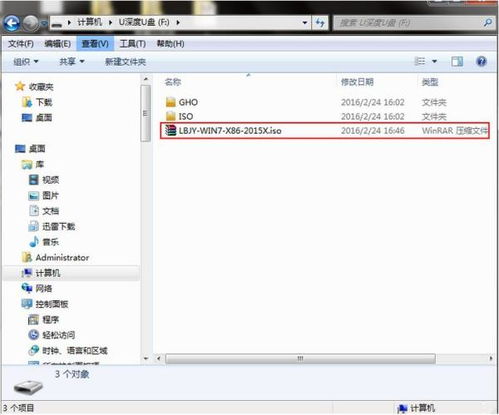
制作启动U盘:使用软件如“软碟通”将操作系统安装镜像烧录到U盘中,制作成启动U盘。
备份重要数据:在安装系统之前,请确保备份您硬盘中的重要数据,以免在安装过程中丢失。
二、设置BIOS启动顺序
在安装系统之前,需要将BIOS中的启动顺序设置为从U盘启动。以下是设置BIOS启动顺序的步骤:
重启电脑,在启动过程中按下F2、Del或F10等键进入BIOS设置界面。
找到“Boot”或“Boot Options”选项,进入启动设置。
将“Boot Device Priority”或“Boot Order”中的第一启动项设置为“USB-HDD”或“Removable Device”,确保U盘启动。
按F10保存设置并退出BIOS,重启电脑。
三、启动电脑并安装系统
电脑重启后,会从U盘启动,进入操作系统安装界面。以下是安装系统的步骤:
选择语言、时间和键盘布局,点击“下一步”。
点击“安装Windows”,然后点击“自定义:仅安装Windows”。
选择要安装系统的硬盘,点击“下一步”。
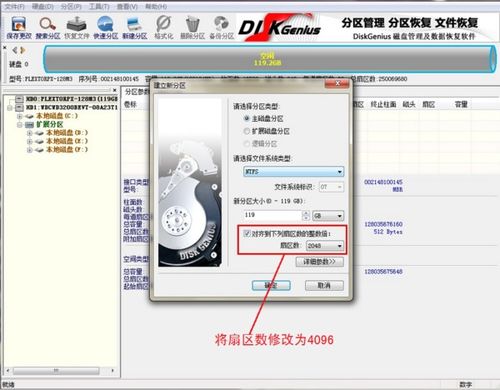
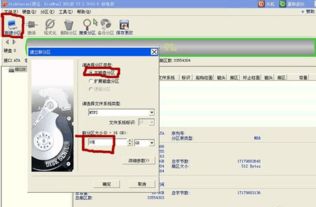
选择“新建”,为新硬盘创建一个分区。
选择新创建的分区,点击“下一步”。
等待系统安装完成,重启电脑。
四、激活和优化系统
系统安装完成后,需要进行以下操作:
激活系统:打开“设置”>“更新与安全”>“激活”,输入产品密钥进行激活。
优化系统:运行“控制面板”>“系统和安全”>“系统”,点击“系统保护”进行系统优化。
五、安装驱动程序和软件
在完成系统激活和优化后,您需要安装以下内容:
安装必要的驱动程序:打开“设备管理器”,查找未安装的设备,右键点击并选择“更新驱动程序”。
安装常用软件:根据个人需求安装办公软件、浏览器、杀毒软件等。
通过以上步骤,您就可以成功地在安装硬盘后添加系统。在安装过程中,请注意备份重要数据,并按照步骤操作,以确保系统安装顺利。祝您使用愉快!