
安装影子系统开机黑屏,安装影子系统后开机黑屏的解决方法详解
安装影子系统后开机黑屏的解决方法详解
影子系统是一款功能强大的系统备份与恢复软件,但在使用过程中,部分用户可能会遇到开机黑屏的问题。本文将针对这一问题,提供详细的解决方法,帮助用户恢复正常使用。
一、检查启动菜单设置
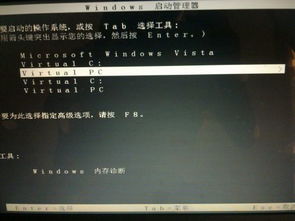
首先,我们需要检查启动菜单的设置是否正确。有些用户在安装影子系统后,由于没有正确设置启动菜单显示时间,导致开机时无法显示启动菜单,从而出现黑屏现象。
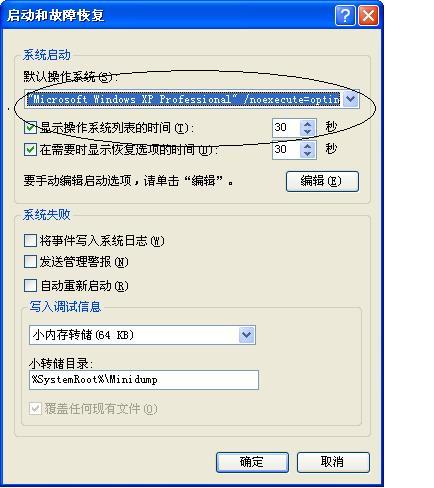
右键点击“我的电脑”,选择“属性”。
在弹出的窗口中,点击“高级”选项卡。
在“启动和故障恢复”下,点击“设置”按钮。
在弹出的窗口中,找到“启动菜单显示时间”选项,将其设置为合适的值。
点击“确定”保存设置,重启电脑。
二、检查系统兼容性
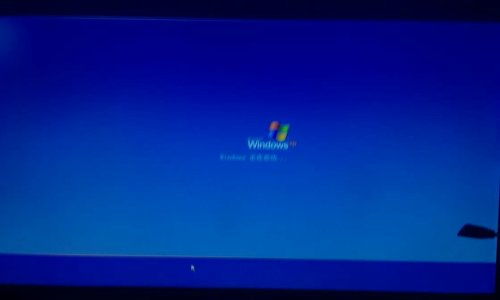
影子系统可能存在与某些硬件设备不兼容的问题,尤其是AMD处理器。如果您的电脑配置了AMD处理器,建议在安装影子系统前,先检查系统兼容性。
进入影子系统的官方网站,查看系统兼容性列表。
确认您的电脑硬件配置符合影子系统的要求。
如果存在兼容性问题,建议更换其他系统备份与恢复软件,或者升级电脑硬件。
三、检查显卡驱动
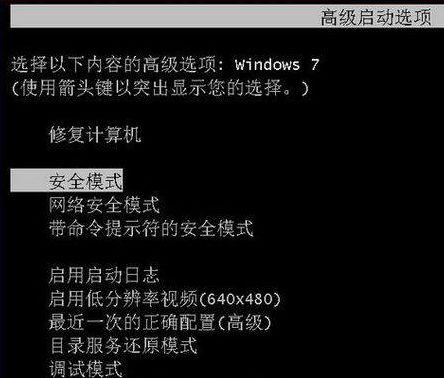
按住电源键强制关机,然后重新开机。
在进入系统画面前,按F8键进入安全模式。
在安全模式下,右键单击“计算机”,选择“管理”。
在计算机管理中,选择“设备管理器”,展开“显示适配器”。
右键单击显卡驱动,选择“卸载”。
勾选“删除此设备的驱动程序软件”,点击“确定”。
重启电脑,安装显卡驱动。
四、检查系统残留
使用360安全卫士等杀毒软件,检查电脑是否存在病毒或恶意软件。
进入“控制面板”,选择“程序和功能”,查找影子系统,尝试卸载。
如果无法卸载,可以使用第三方卸载工具,如“IObit Uninstaller”。
重启电脑,检查开机黑屏问题是否解决。
五、重新安装系统
制作启动盘,将操作系统镜像文件写入U盘。
重启电脑,按F2键进入BIOS设置。
将U盘设置为第一启动设备。
保存设置,重启电脑。
按照提示进行操作系统安装。
安装影子系统后开机黑屏的问题,可能是由于启动菜单设置、系统兼容性、显卡驱动、系统残留或重新安装系统等原因导致的。通过以上方法,您可以逐一排查并解决问题,恢复正常使用。