
安装引导不在系统盘,解决方案与步骤详解
安装引导不在系统盘:解决方案与步骤详解
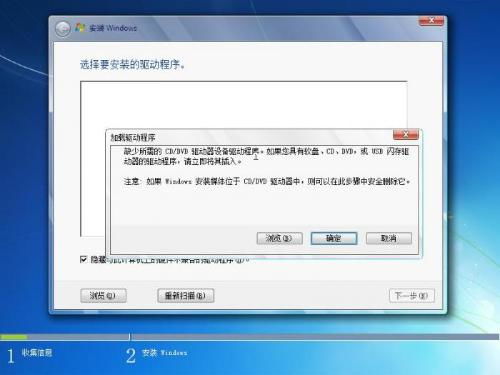
在电脑使用过程中,有时会遇到安装引导不在系统盘的情况,这可能会影响系统的正常运行。本文将详细介绍解决此问题的方法与步骤,帮助您轻松应对。
一、了解安装引导与系统盘的关系
安装引导是指电脑启动时,引导系统加载到内存中的过程。系统盘是存储操作系统文件的磁盘,通常是C盘。在正常情况下,安装引导会指向系统盘,从而启动操作系统。
二、安装引导不在系统盘的原因
1. 系统盘损坏:系统盘损坏会导致安装引导无法指向系统盘,从而无法启动操作系统。
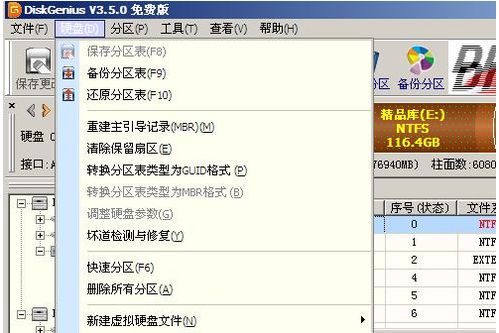
2. 引导记录损坏:引导记录是存储在硬盘上的一个区域,用于记录安装引导信息。如果引导记录损坏,也会导致安装引导不在系统盘。
3. BIOS设置错误:BIOS设置错误,如启动顺序设置不正确,也会导致安装引导不在系统盘。
三、解决安装引导不在系统盘的方法
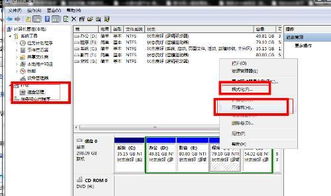
1. 检查系统盘:首先,检查系统盘是否损坏。可以使用磁盘检查工具(如Windows自带的Chkdsk)对系统盘进行扫描和修复。
2. 修复引导记录:使用Windows安装盘或PE系统启动电脑,运行“bootrec.exe”命令修复引导记录。
3. 修改BIOS设置:进入BIOS设置,将启动顺序设置为从系统盘启动。具体操作步骤如下:
a. 开机时按下BIOS快捷键(如F2、Del等)进入BIOS设置。
b. 找到“Boot”或“Boot Options”选项,选择“Boot Order”或“Boot Sequence”。
c. 将系统盘设置为第一启动设备,保存并退出BIOS设置。
四、使用U盘安装系统解决安装引导不在系统盘问题

如果以上方法无法解决问题,可以尝试使用U盘安装系统。以下是使用U盘安装系统的步骤:
1. 准备一个U盘,并使用U盘启动盘制作工具制作启动盘。
2. 将U盘插入电脑,重启电脑并按BIOS快捷键进入启动设置。
3. 将U盘设置为第一启动设备,保存并退出BIOS设置。
4. 从U盘启动电脑,进入PE系统。
5. 在PE系统中,选择“安装系统”选项,按照提示进行操作。
安装引导不在系统盘是一个常见问题,但通过以上方法,您可以轻松解决此问题。在解决过程中,请确保备份重要数据,以免数据丢失。