
安装虚拟系统提示禁用,安装虚拟系统前必须禁用的功能与设置
安装虚拟系统前必须禁用的功能与设置
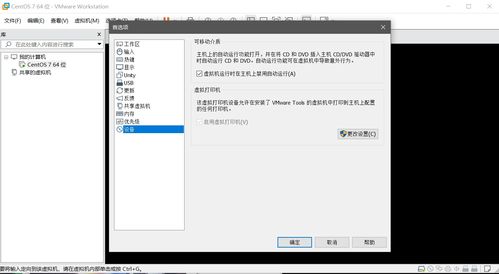
在安装虚拟系统之前,首先需要检查并禁用系统启动时加载的不必要程序和服务。这些程序和服务可能会占用系统资源,影响虚拟机的性能。
打开“任务管理器”:按下“Ctrl + Shift + Esc”打开任务管理器。
禁用不必要的启动项,如一些第三方软件的启动服务。
系统还原功能在虚拟机中可能会引起不必要的性能问题,因此在安装虚拟系统前建议关闭此功能。
打开“控制面板”,选择“系统和安全”。
点击“系统”,然后选择“系统保护”。
在“系统保护”窗口中,选择要关闭还原功能的驱动器,然后点击“配置”。
取消勾选“启用系统保护”,然后点击“确定”。
在虚拟机中,网络发现和文件共享功能可能会引起安全风险,因此在安装虚拟系统前建议禁用这些功能。
打开“控制面板”,选择“网络和共享中心”。
点击左侧的“更改高级共享设置”。
在“文件和打印机共享”和“网络发现”选项中,选择“关闭文件和打印机共享”和“关闭网络发现”。
远程桌面功能在虚拟机中可能会引起安全风险,因此在安装虚拟系统前建议禁用此功能。
打开“控制面板”,选择“系统和安全”。
点击“系统”,然后选择“远程桌面”。
取消勾选“允许远程连接到此计算机”,然后点击“确定”。
自动更新功能可能会在虚拟机中引起不必要的性能问题,因此在安装虚拟系统前建议禁用此功能。
打开“控制面板”,选择“系统和安全”。
点击“系统”,然后选择“Windows更新”。
在“设置”选项中,选择“从不检查更新(不推荐)”,然后点击“确定”。
视觉效果可能会在虚拟机中引起性能问题,因此在安装虚拟系统前建议禁用这些视觉效果。
打开“控制面板”,选择“系统和安全”。
点击“系统”,然后选择“高级系统设置”。
在“性能”选项卡中,点击“设置”。
在“视觉效果”选项中,选择“调整为最佳性能”,然后点击“确定”。
“Windows Defender”:在安装虚拟系统后,可以安装其他杀毒软件。
“Windows搜索”:在虚拟机中,通常不需要使用Windows搜索功能。
“Windows防火墙”:在虚拟机中,可以启用虚拟机的防火墙功能。
在安装虚拟系统之前,禁用上述功能与设置有助于提高虚拟机的性能和稳定性。在安装完成后,可以根据实际需求重新启用部分功能。