
安装系统找不到硬盘驱动,安装系统时找不到硬盘驱动器的原因及解决方法
安装系统时找不到硬盘驱动器的原因及解决方法
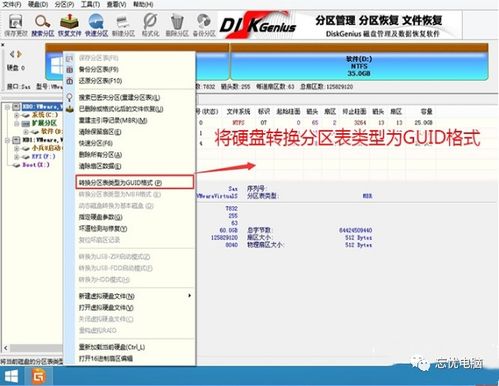
在电脑使用过程中,我们可能会遇到安装系统时找不到硬盘驱动器的情况。这不仅会影响我们的使用体验,还可能耽误重要工作。本文将为您详细解析安装系统找不到硬盘驱动器的原因及解决方法,帮助您快速解决问题。
一、安装系统找不到硬盘驱动器的原因
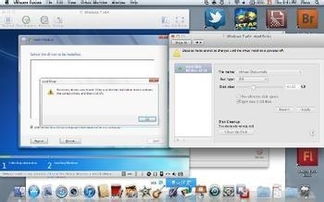
1. 硬盘未分区或分区格式不支持:在安装系统之前,如果硬盘未进行分区或分区格式不支持系统安装,那么在安装过程中就会提示找不到硬盘驱动器。
2. 系统盘不是微软原版系统盘:一些第三方制作的系统盘可能存在程序设计不完善、有bug等问题,导致安装过程中找不到硬盘驱动器。
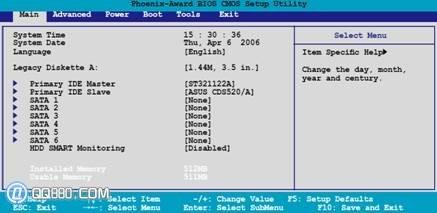
3. BIOS设置问题:在BIOS设置中,硬盘模式设置不正确或未启用SATA/AHCI模式,也会导致安装系统时找不到硬盘驱动器。
4. 硬盘接口问题:如果硬盘接口损坏或接触不良,也会导致安装系统时找不到硬盘驱动器。
5. 硬盘驱动程序缺失:在安装系统过程中,如果缺少硬盘驱动程序,也会导致找不到硬盘驱动器。
二、解决安装系统找不到硬盘驱动器的方法
1. 确认硬盘已分区:在安装系统之前,请确保硬盘已进行分区,并且分区格式支持系统安装。如果未分区,请使用分区工具进行分区。
2. 使用微软原版系统盘:尽量使用微软原版系统盘进行安装,避免使用第三方制作的系统盘。
3. 修改BIOS设置:进入BIOS设置,将硬盘模式设置为SATA/AHCI模式,并确保SATA/AHCI选项已启用。
4. 检查硬盘接口:如果怀疑硬盘接口存在问题,请检查硬盘接口是否损坏或接触不良,必要时更换硬盘接口。
5. 安装硬盘驱动程序:在安装系统过程中,如果提示缺少硬盘驱动程序,请根据提示安装相应的驱动程序。如果无法自动安装,可以手动从官方网站下载驱动程序,并将其复制到U盘或光盘上,在安装过程中加载驱动程序。
安装系统时找不到硬盘驱动器的原因有很多,但解决方法相对简单。通过以上方法,相信您能够快速解决这一问题。在安装系统之前,请仔细检查硬盘状态,确保系统安装顺利进行。