
安装系统找不到启动设备,电脑安装系统时找不到启动设备?教你解决方法
电脑安装系统时找不到启动设备?教你解决方法
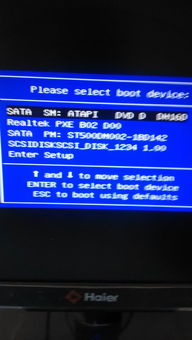
在电脑使用过程中,我们可能会遇到各种问题,其中“安装系统时找不到启动设备”是一个比较常见的问题。本文将为您详细解析这一问题的原因及解决方法,帮助您顺利安装操作系统。
一、问题原因分析
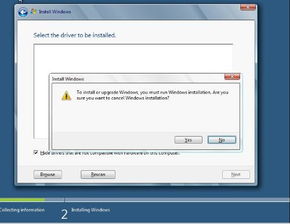
1. 硬盘连接问题:首先,我们需要检查硬盘是否正确连接到电脑上。如果连接不牢固或者连接线损坏,可能会导致电脑无法识别硬盘。
2. 硬盘分区问题:硬盘分区不正确或者分区表损坏,也会导致电脑无法识别硬盘。
3. 硬盘引导问题:硬盘引导分区损坏或者引导记录丢失,电脑无法从硬盘启动。
4. BIOS设置问题:BIOS设置中硬盘启动项未启用或者顺序错误,导致电脑无法从硬盘启动。
二、解决方法

1. 检查硬盘连接:首先,请确保硬盘连接线连接牢固,或者更换一根新的连接线。如果问题依旧,尝试将硬盘连接到另一台电脑,以排除硬盘本身的问题。
2. 修复硬盘分区:如果硬盘分区不正确或分区表损坏,可以使用硬盘分区工具(如DiskGenius、EaseUS Partition Master等)进行修复。修复过程中,请确保备份重要数据。
3. 修复硬盘引导:如果硬盘引导分区损坏或引导记录丢失,可以使用系统安装盘启动电脑,进入PE系统,使用DiskGenius等工具修复硬盘引导。
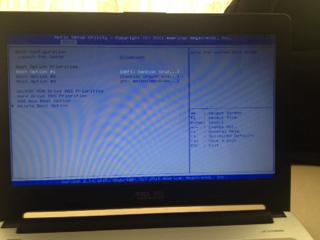
4. 修改BIOS设置:重启电脑,进入BIOS设置。在“Boot”菜单中,将硬盘设置为第一启动项,并确保“Legacy Support”或“Boot Mode”设置为“Legacy”模式。保存设置并重启电脑。
三、其他解决方法
1. 使用U盘启动:如果以上方法都无法解决问题,可以尝试使用U盘启动安装操作系统。将操作系统安装到U盘,然后将U盘插入电脑,重启电脑并从U盘启动。
2. 重装操作系统:如果硬盘问题严重,可以考虑重装操作系统。将操作系统安装到新的硬盘或固态硬盘上,然后备份重要数据。
3. 寻求专业帮助:如果以上方法都无法解决问题,建议联系电脑维修人员或厂商技术支持,寻求专业帮助。
电脑安装系统时找不到启动设备,可能是由于硬盘连接、分区、引导或BIOS设置等问题导致的。通过以上方法,您可以尝试解决这一问题。如果问题依旧,请寻求专业帮助。